🚀 Creación de Identidad Digital: Proyecto Agente 24
Objetivo: Generar una cuenta de correo dedicada exclusivamente al proyecto para la gestión de licencias, accesos a la nube y herramientas de desarrollo.
Instrucciones Iniciales
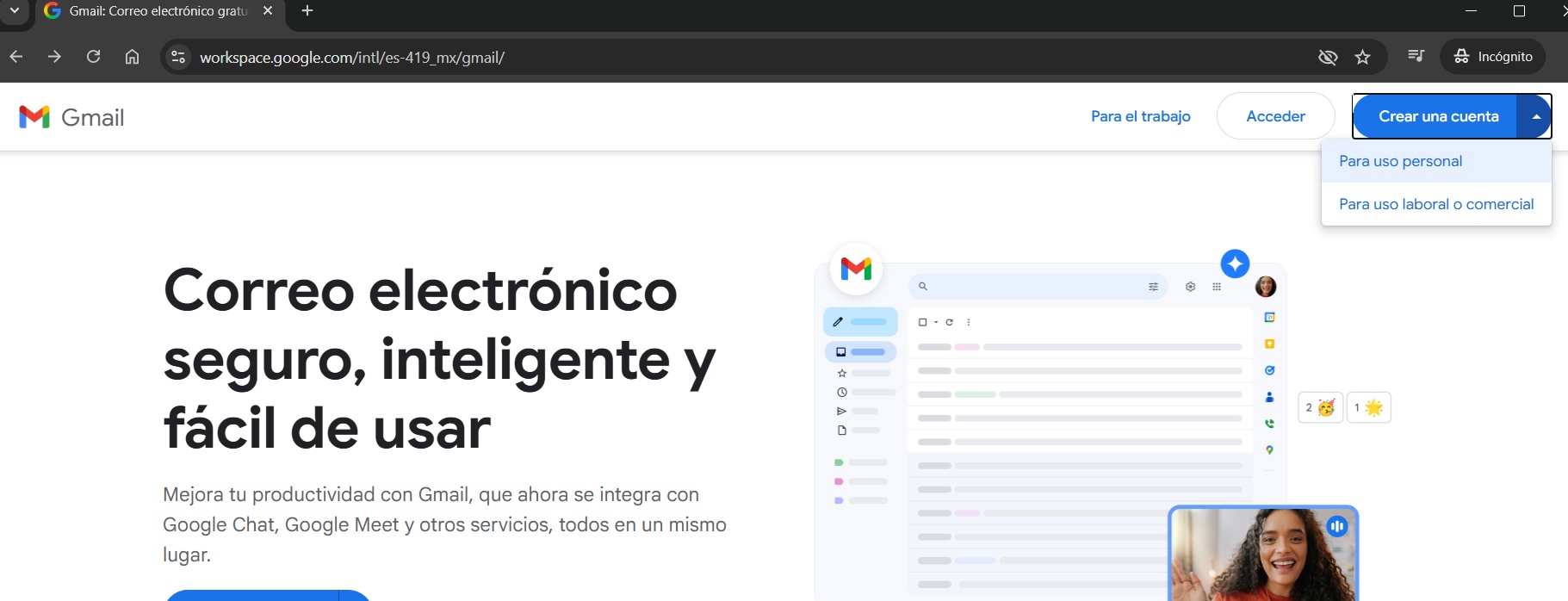
- Acceda a la página de registro de Google: Crear cuenta de Gmail.
- Definición de Usuario: Para mantener el orden administrativo, apégate al patrón establecido.
- Selección de Correo: Ubique su rol en la siguiente lista y utilice la dirección asignada.
📋 Asignación de Credenciales
| Rol | Miembro del Equipo | Dirección de Correo Asignada (Usuario) |
|---|---|---|
| Arquitecto | Ulises | u.garcia.arquitecto.ws@gmail.com |
| Líder de Proyecto | José | j.bonilla.lider.proyecto@gmail.com |
| Líder Técnico | Absalon | a.cortes.lider.tecnico@gmail.com |
| Dev Python | Joab | j.sanagustin.dev.python@gmail.com |
| Dev Python | Miguel | m.ramirez.dev.python@gmail.com |
📝 Notas para el Registro:
- Patrón:
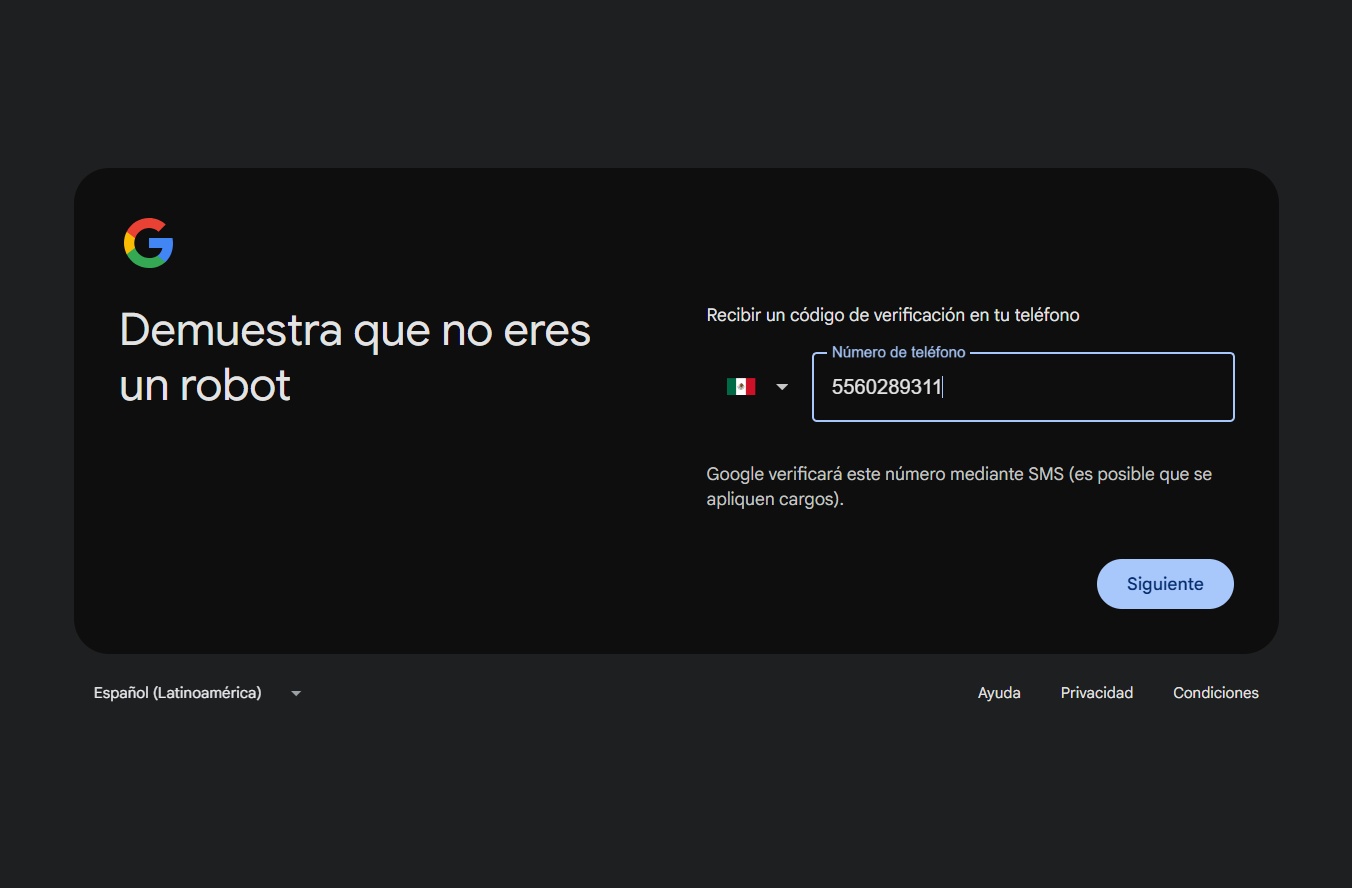
[inicial].[apellido].[rol].ws@gmail.com- Verificación: Google solicitará un número telefónico. Puede usar su número personal; esto no vincula la cuenta a sus datos privados.
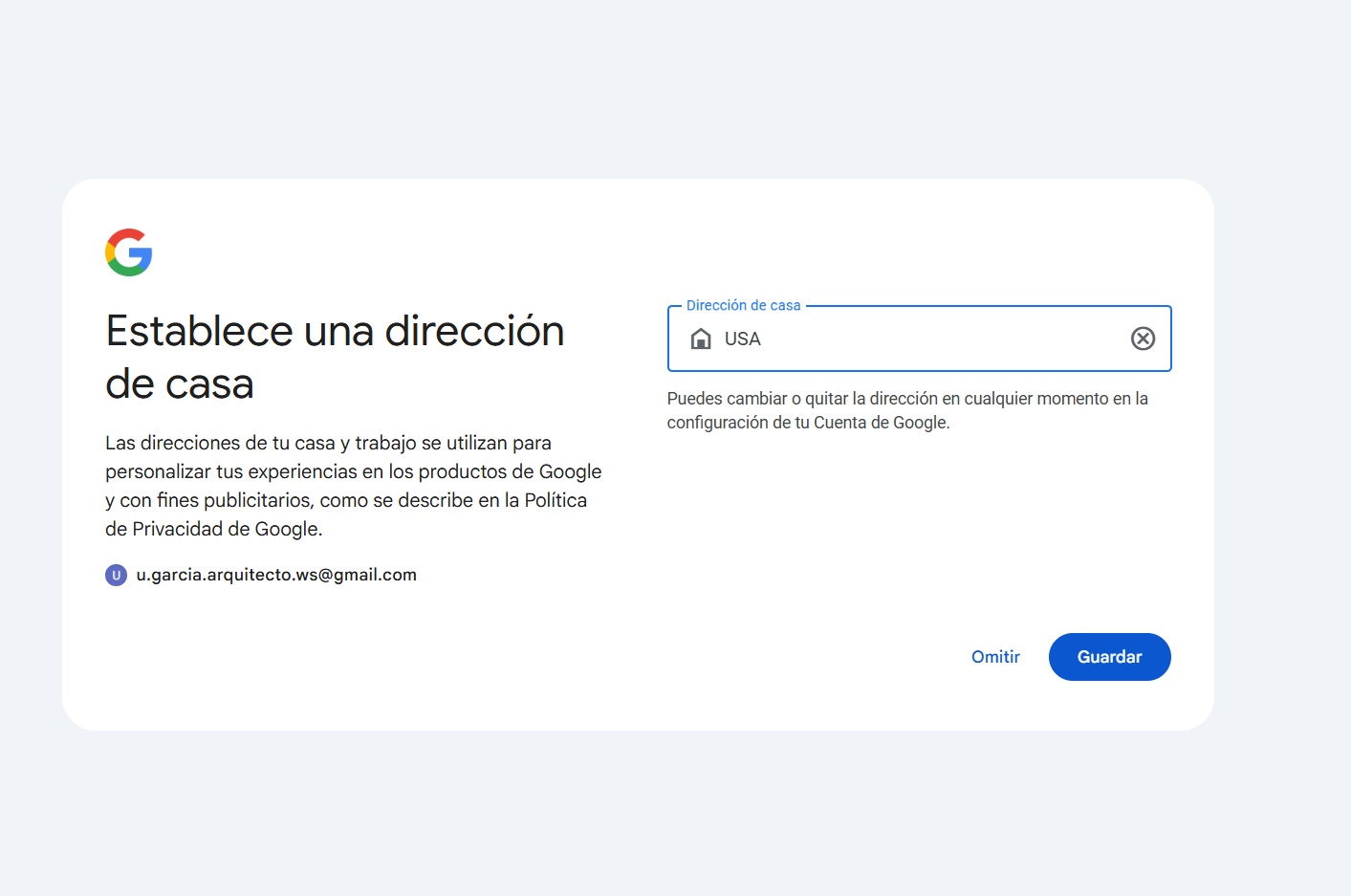
- Ubicación (CRUCIAL): Si se solicita, seleccione Estados Unidos (USA). Esto es vital para activar Gemini Pro después.
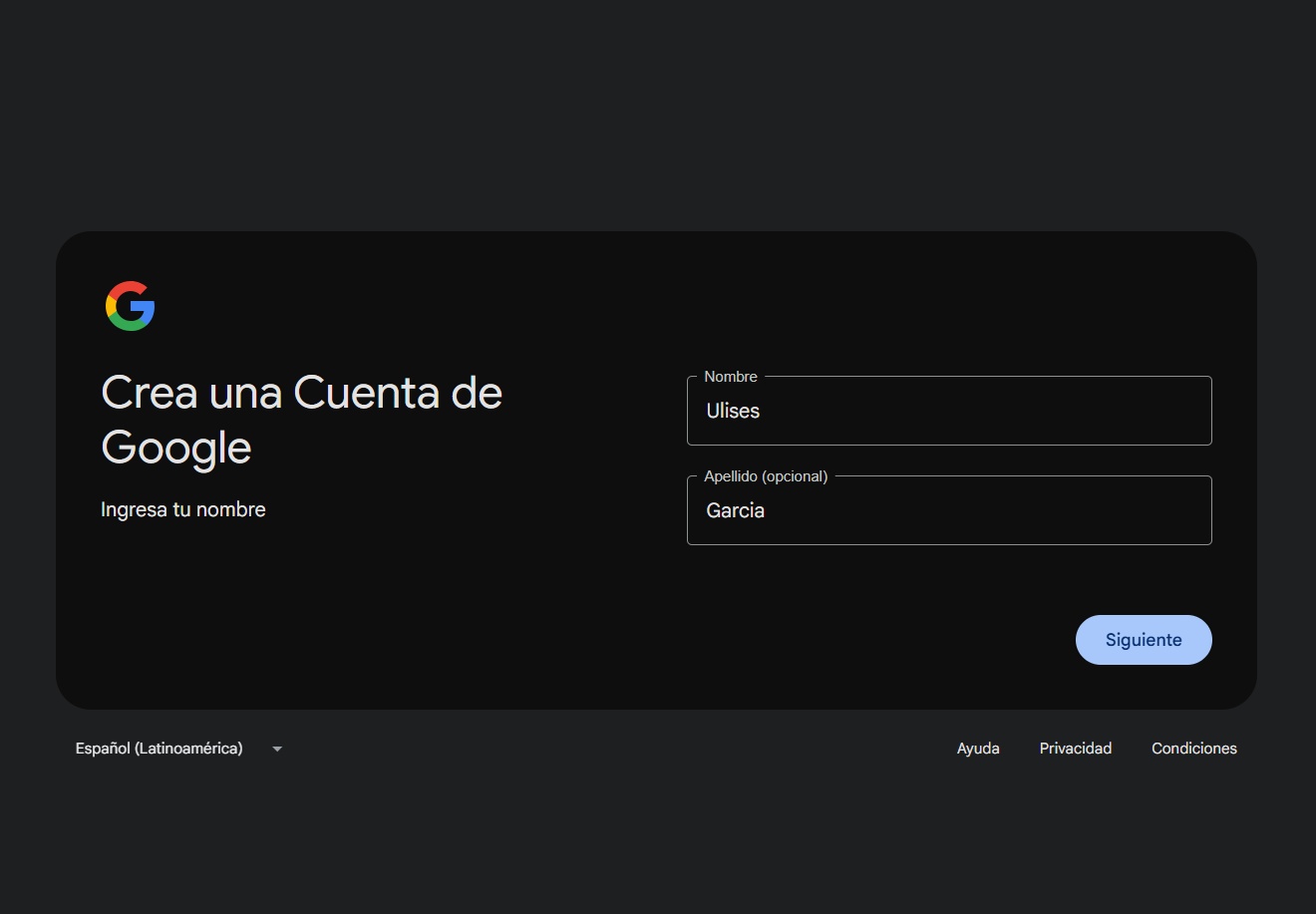
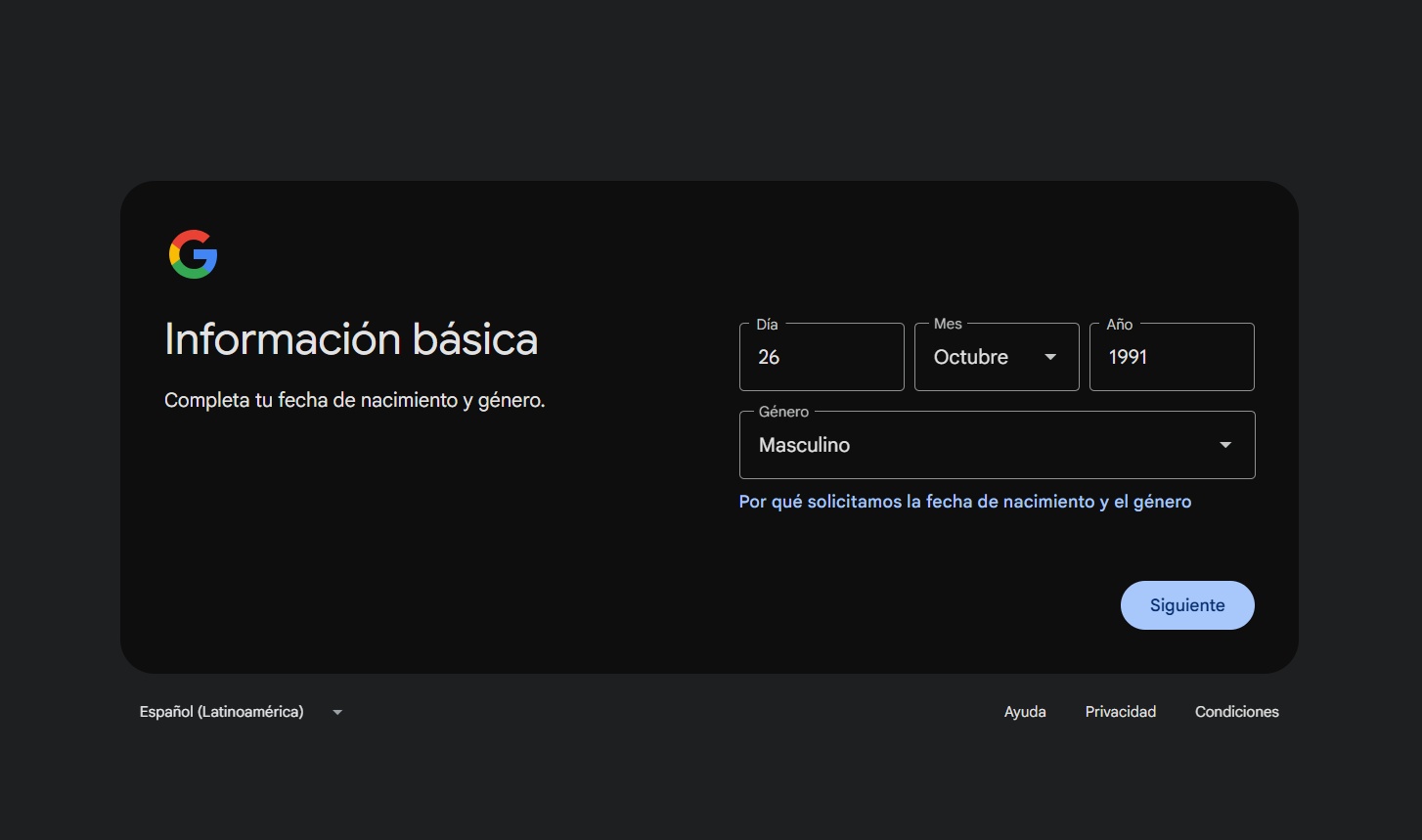
Verificación de Seguridad (Anti-Bot): Durante el registro, ingresa un número telefónico válido para recibir el SMS. Nota: A veces puedes saltar este paso si creas la cuenta desde un móvil en lugar de una PC.
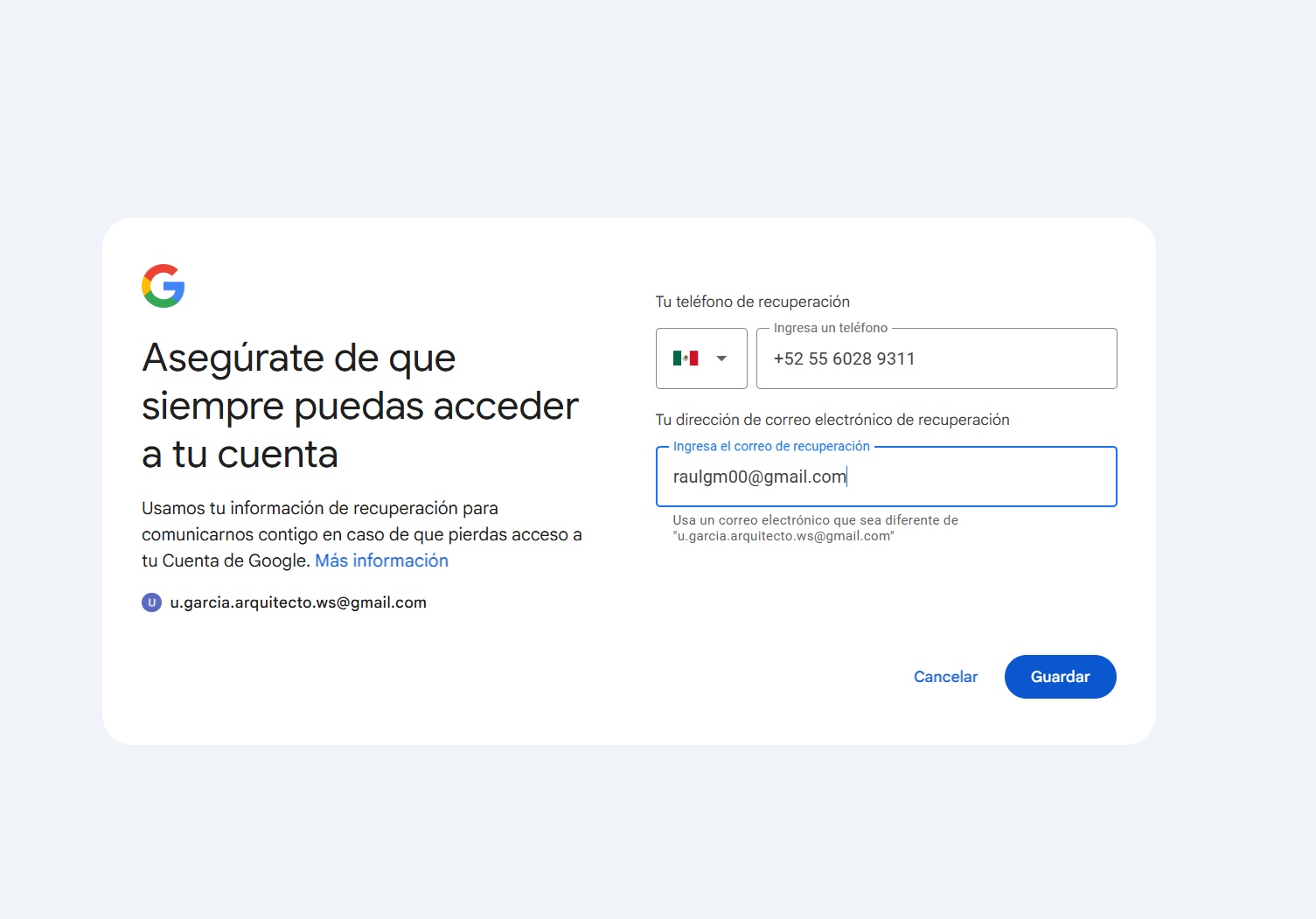
Importante: Colocar Ubicación: USA
🎓 Generación de Cuenta Educativa Institucional (.edu)
Una vez habilitado el correo de desarrollo, crearemos una cuenta académica en España para obtener el dominio *.edu.
⚠️ Requisitos Previos:
- Usar el correo Gmail creado en el paso anterior.
- Tener un teléfono celular a la mano para recibir SMS.
Pasos para el Registro
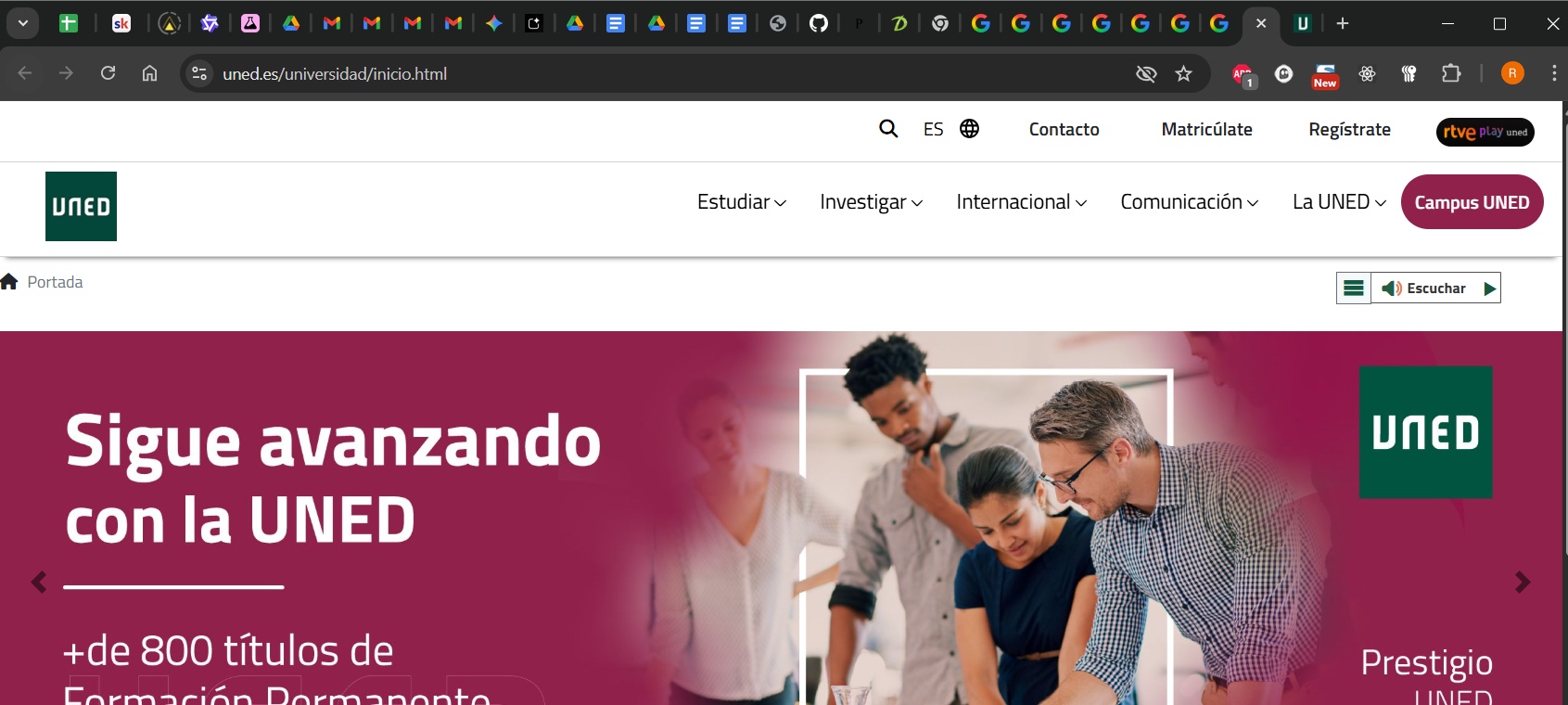
- Acceso al Portal oficial de la UNED: https://www.uned.es/universidad/inicio.html
- Clic en el botón “Regístrate” (esquina superior derecha).
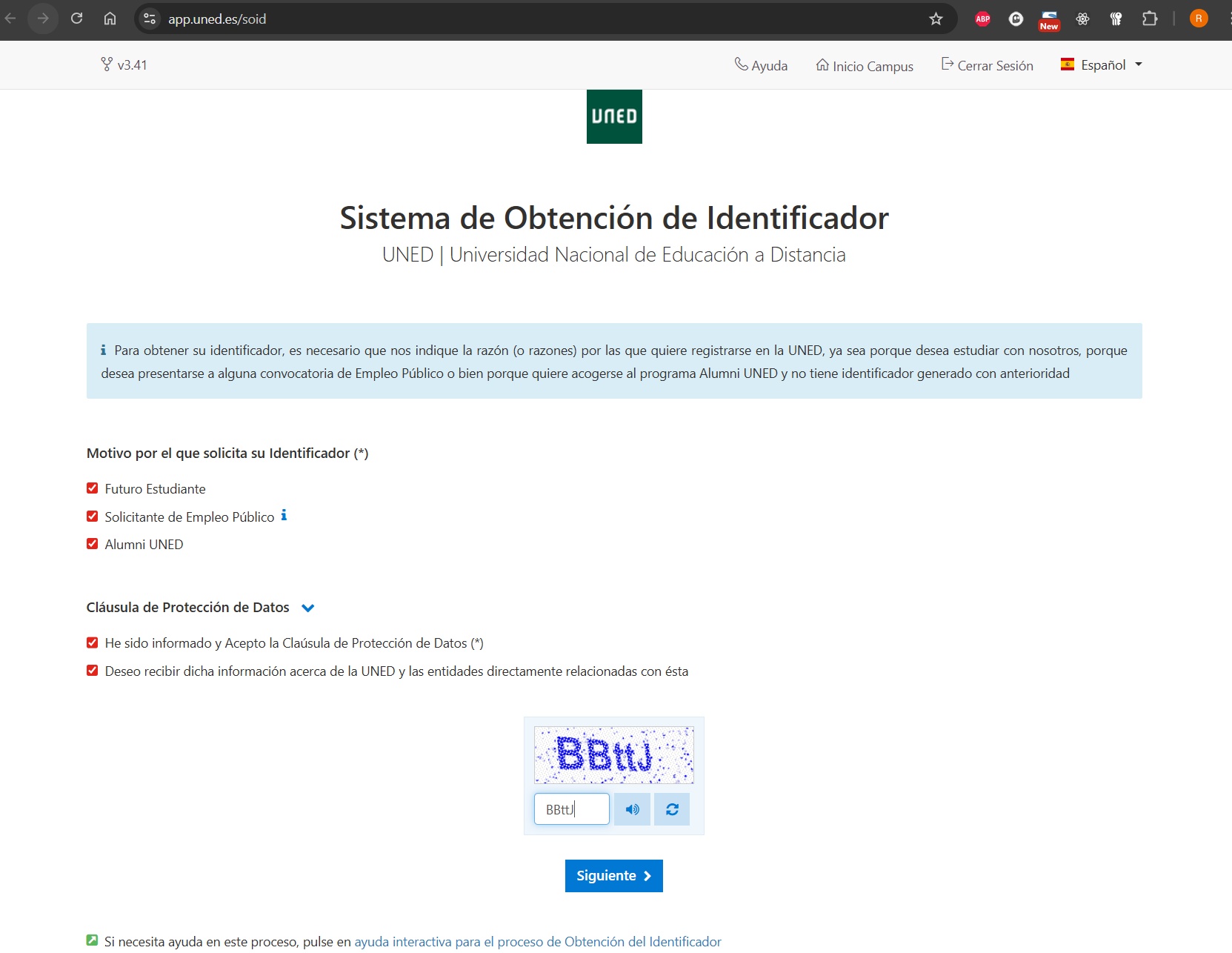
3. Completar Formulario de Registro
Rellena los campos con la información solicitada.
⚠️ Requisito Crítico: Asegúrate de utilizar la dirección de Gmail del proyecto y un número de teléfono válido para recibir el OTP.
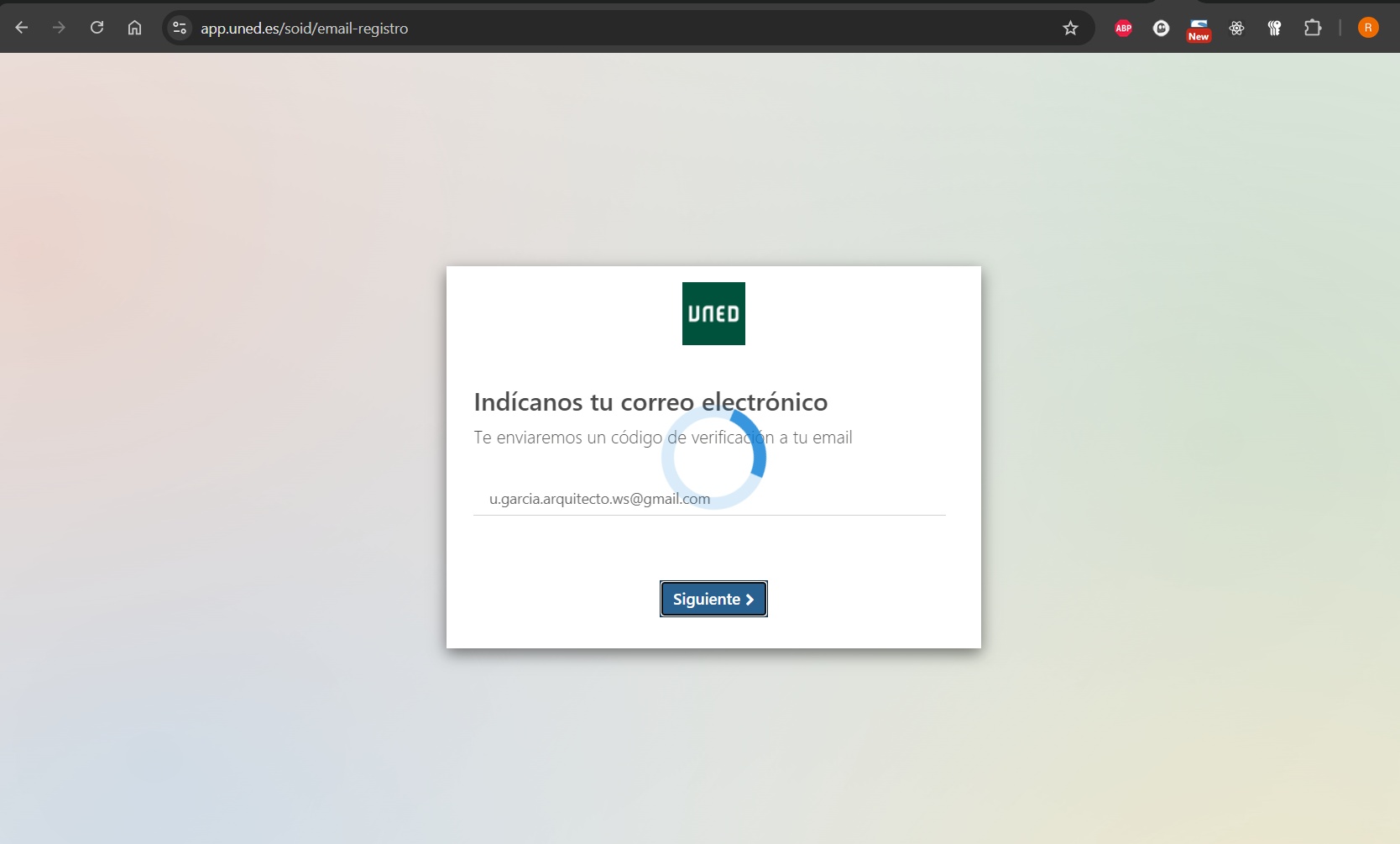
4. Acceso al Perfil y Configuración de Datos
Una vez validado, ingresa los siguientes datos en tu perfil:
- Usuario: Tu correo Gmail del proyecto (ej.
u.garcia...@gmail.com). - Número Telefónico: El sistema requiere formato local (España).
- Truco: No necesita ser real, solo cumplir el formato de 9 dígitos.
- Ejemplo válido:
612345679
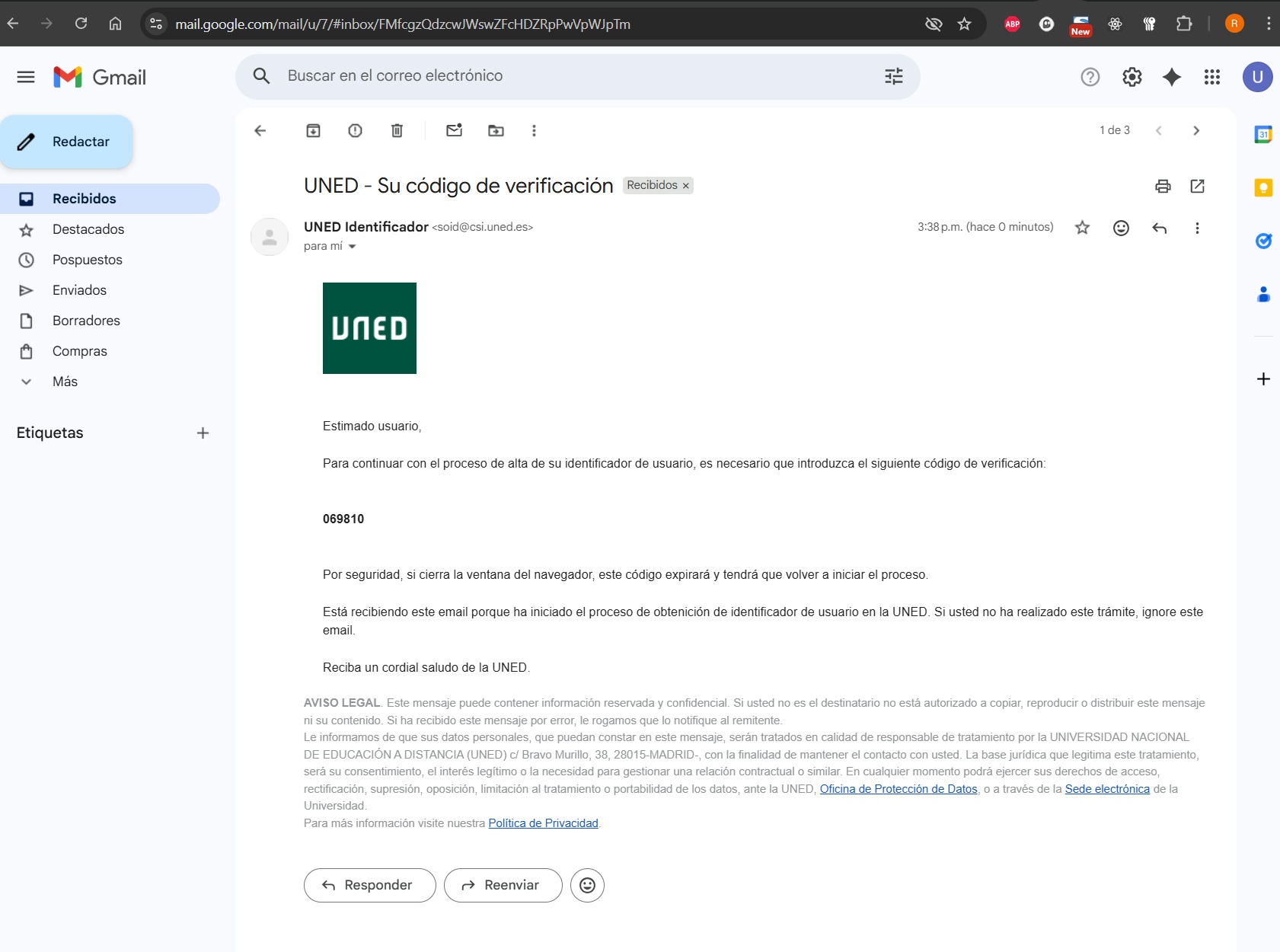
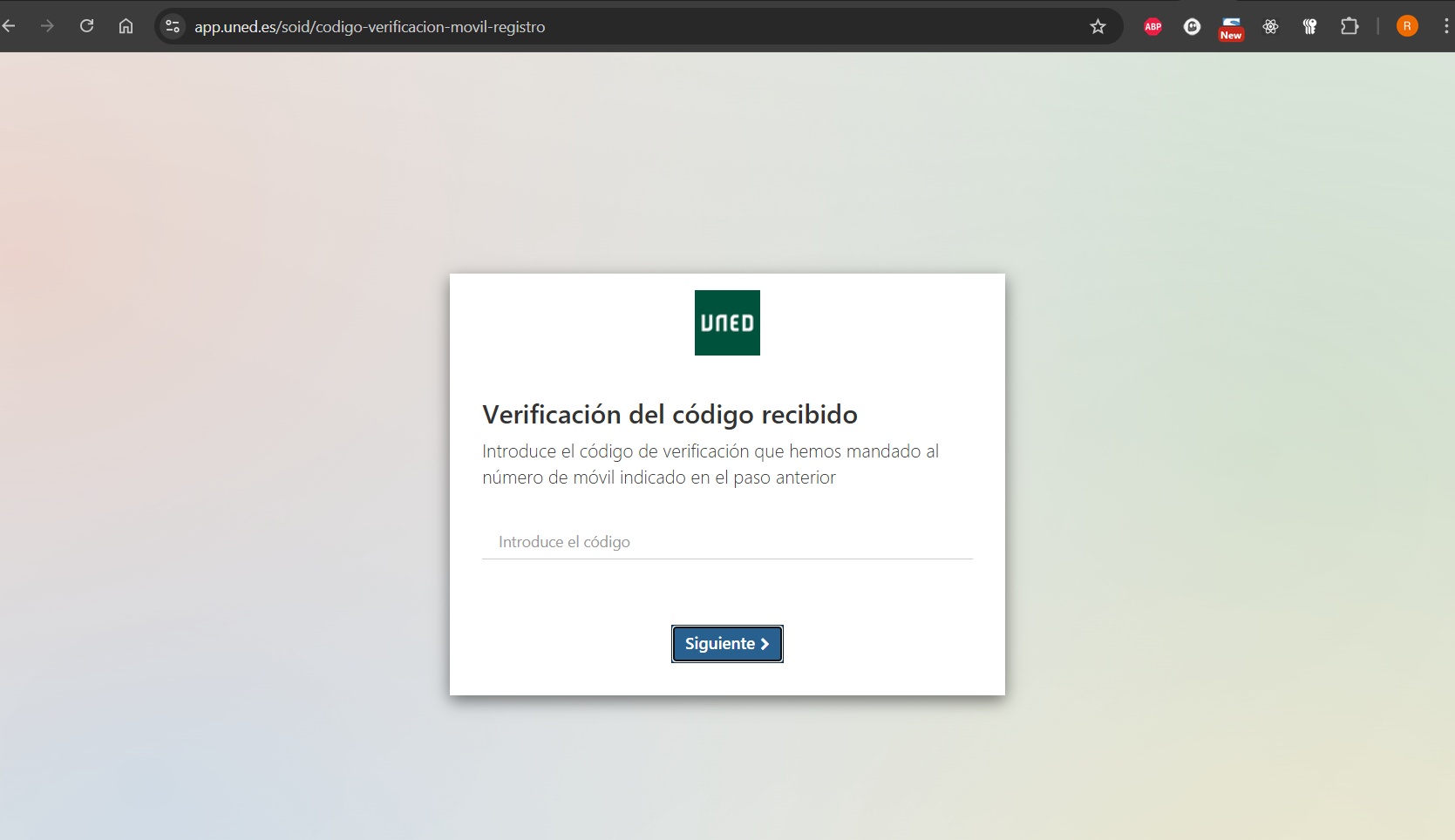
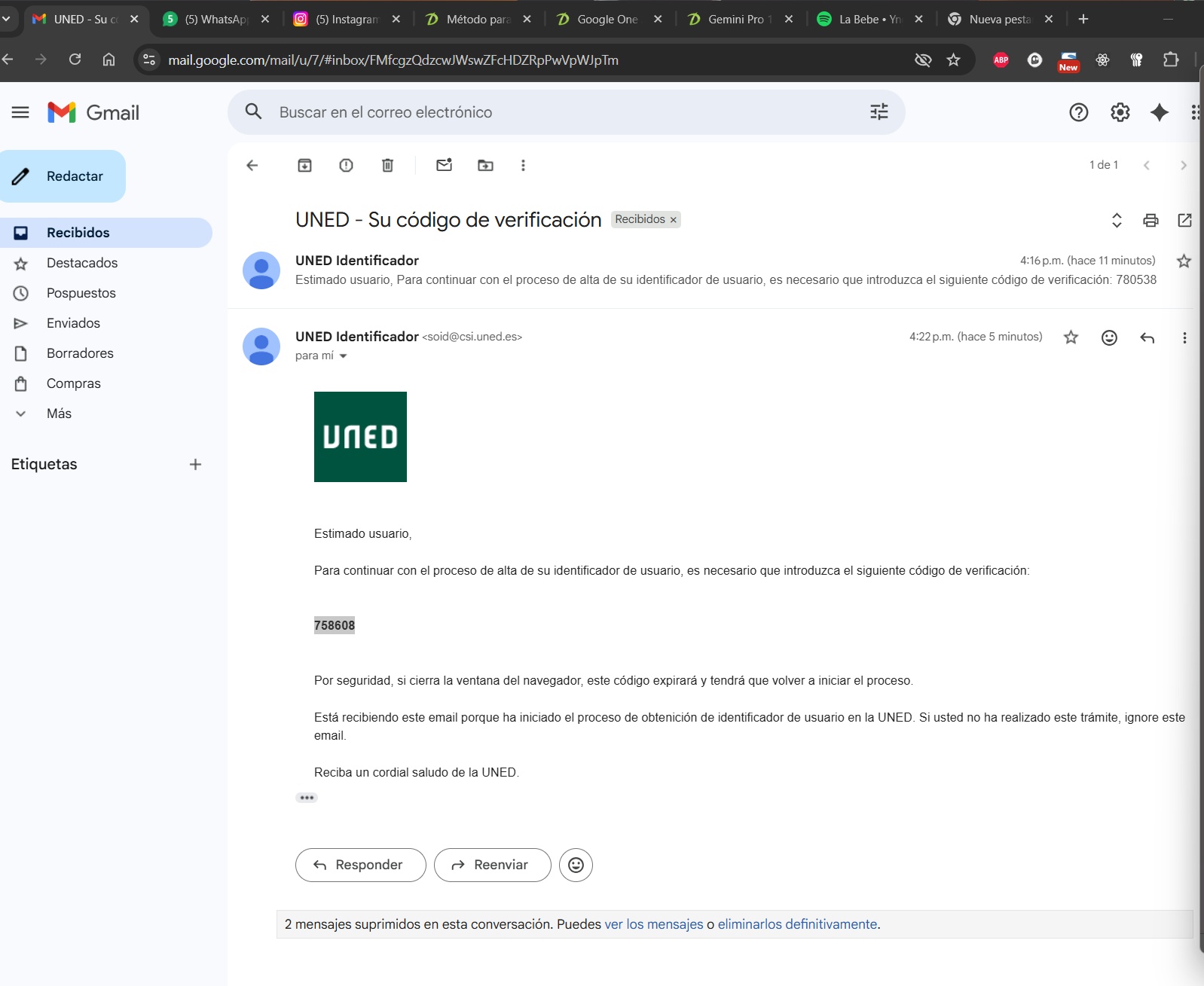
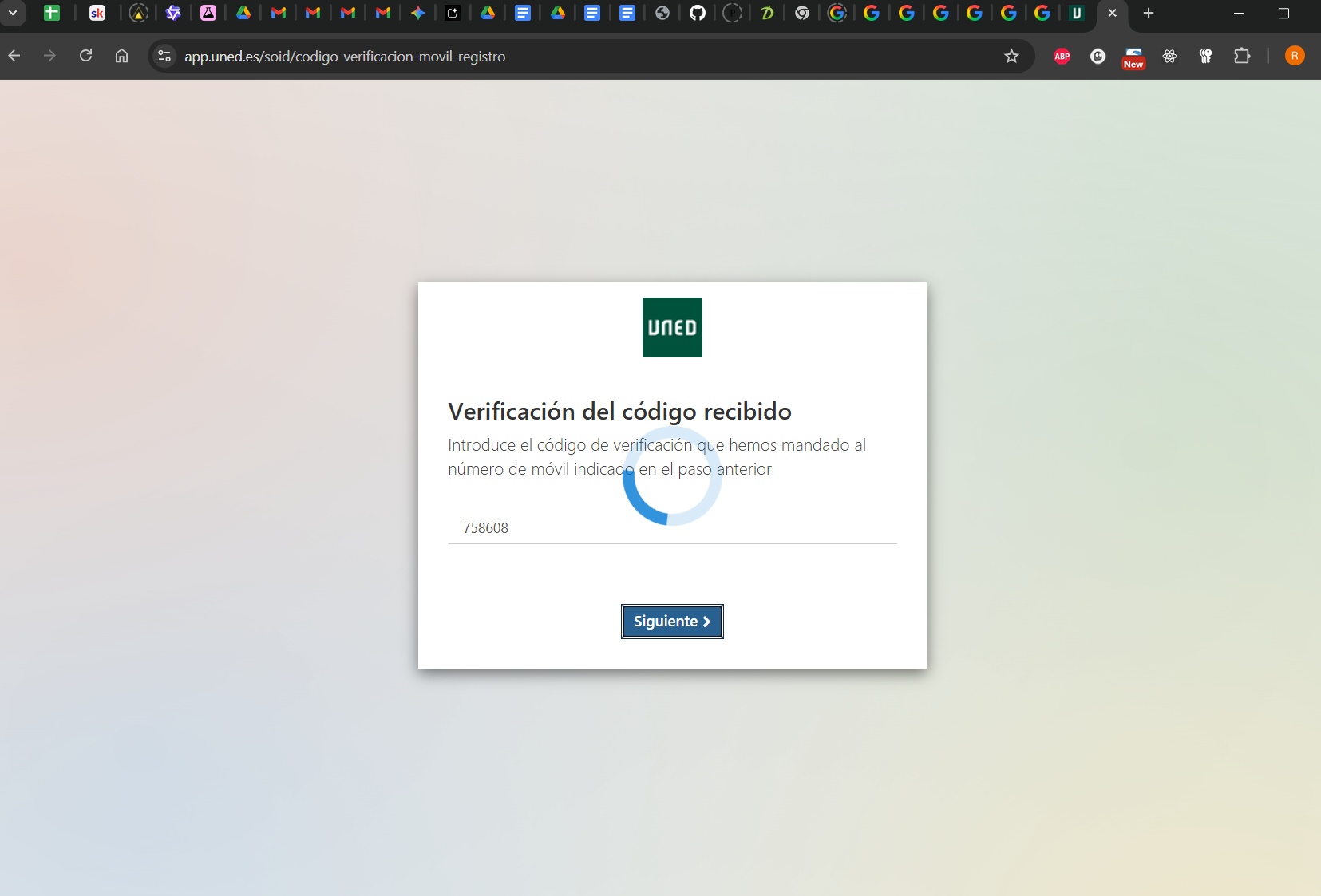
Validación del Número Telefónico (Bypass): El sistema pedirá un código SMS enviado al número ficticio. NO TE PREOCUPES. Ingresa nuevamente el código de verificación que llegó a tu Gmail. El sistema aceptará este código como válido para el teléfono también.
5. Referencia de Números Telefónicos (Datos Ficticios)
Para completar el formulario, usa cualquiera de estos formatos. La autenticación real se hace por correo.
Opción A: Formato Español (Recomendado)
612345679791004558
Opción B: Internacional (+34)
+34612345678
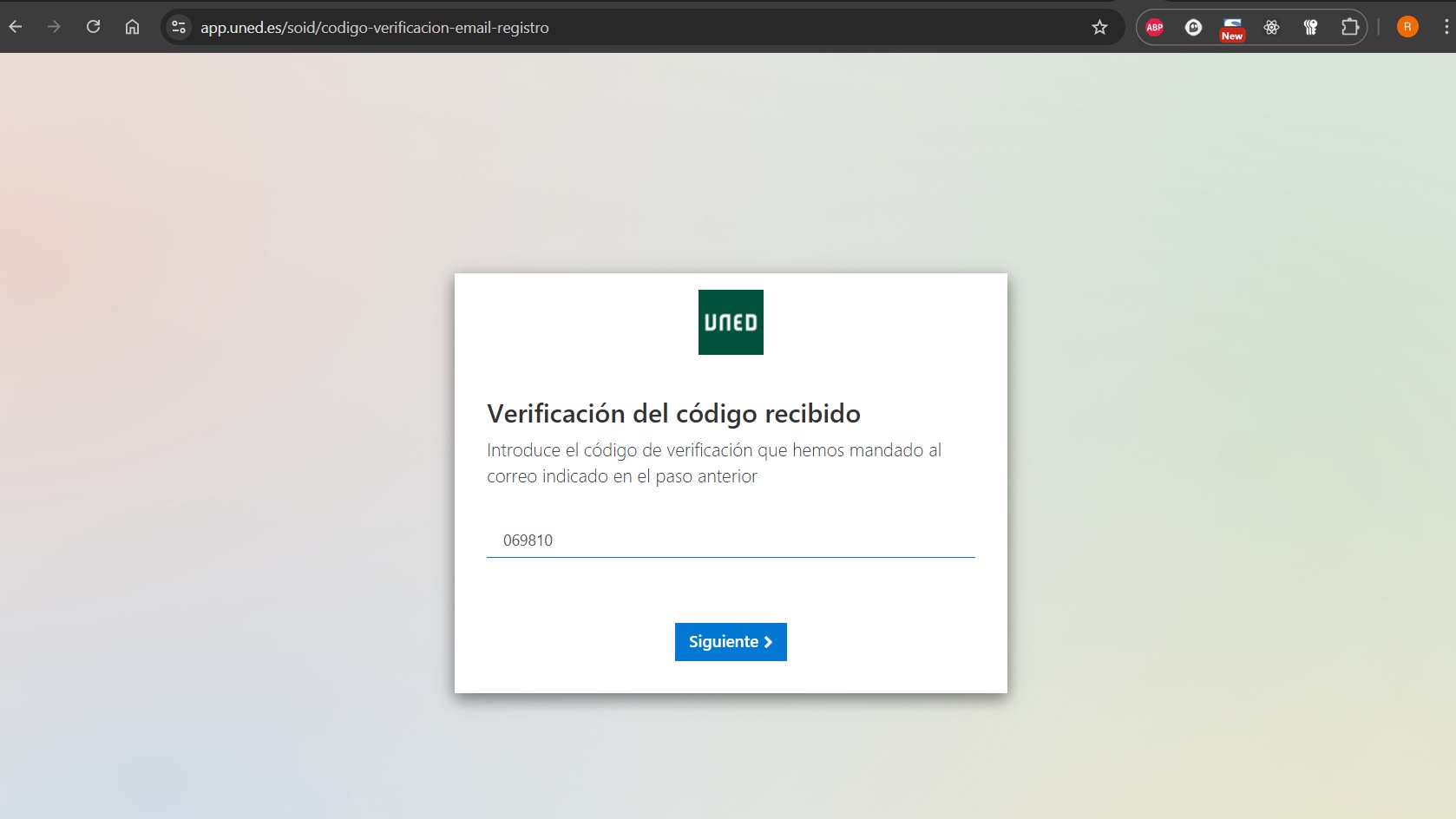
6. Validación Cruzada del Código
Instrucción: Simplemente ingrese nuevamente el mismo código numérico que recibió en su bandeja de entrada de Gmail.
🆔 Generación y Validación de DNI
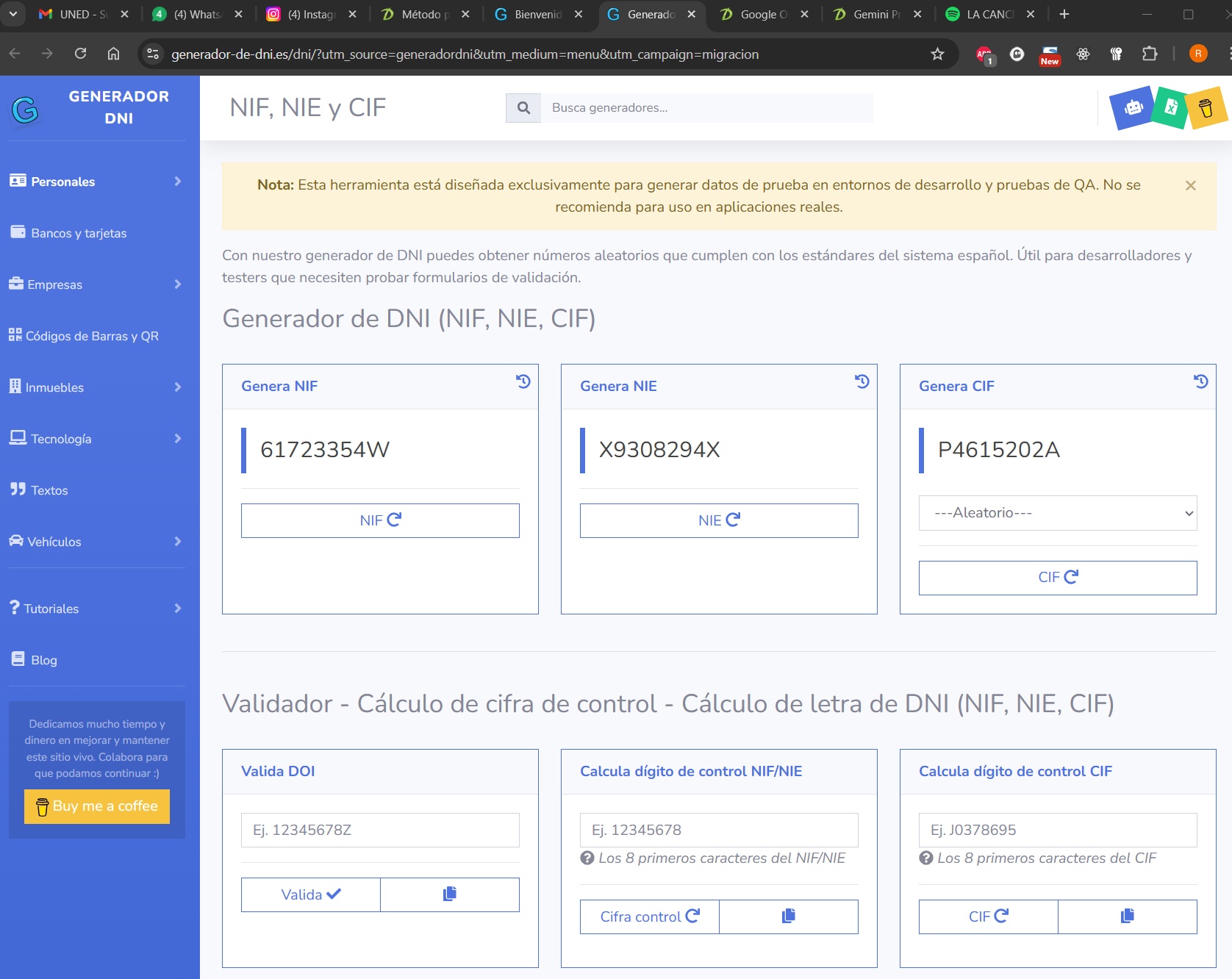
El sistema requiere un DNI español. Usaremos un generador de datos sintácticos válidos.
- Seleccione la opción DNI.
- Vaya a: Generador de DNI España
- Copie el número y la letra generados.
- Nota: Si falla, genere uno nuevo e intente otra vez.
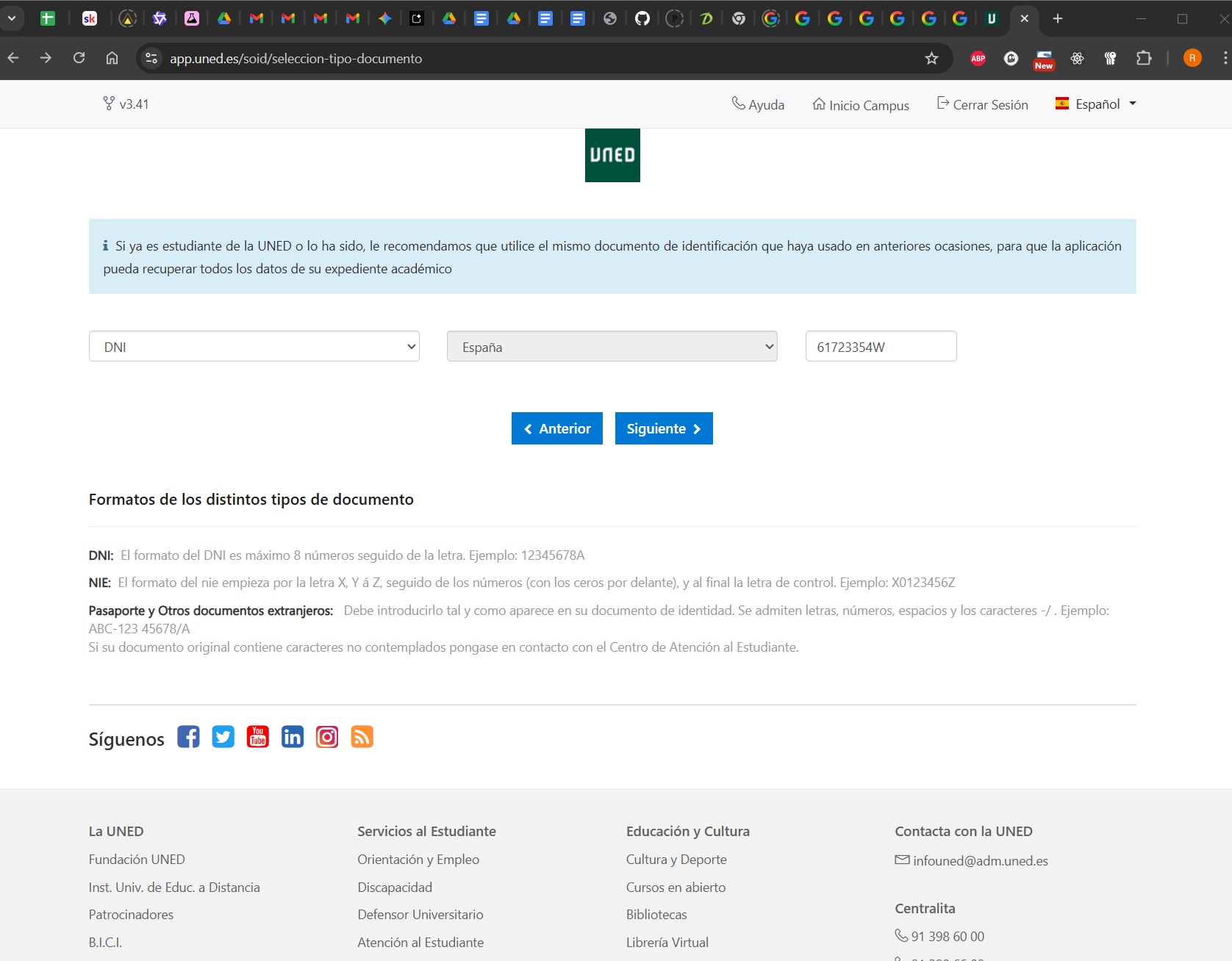
8. Inserción y Confirmación
Pegue el DNI y haga clic en “Siguiente”.
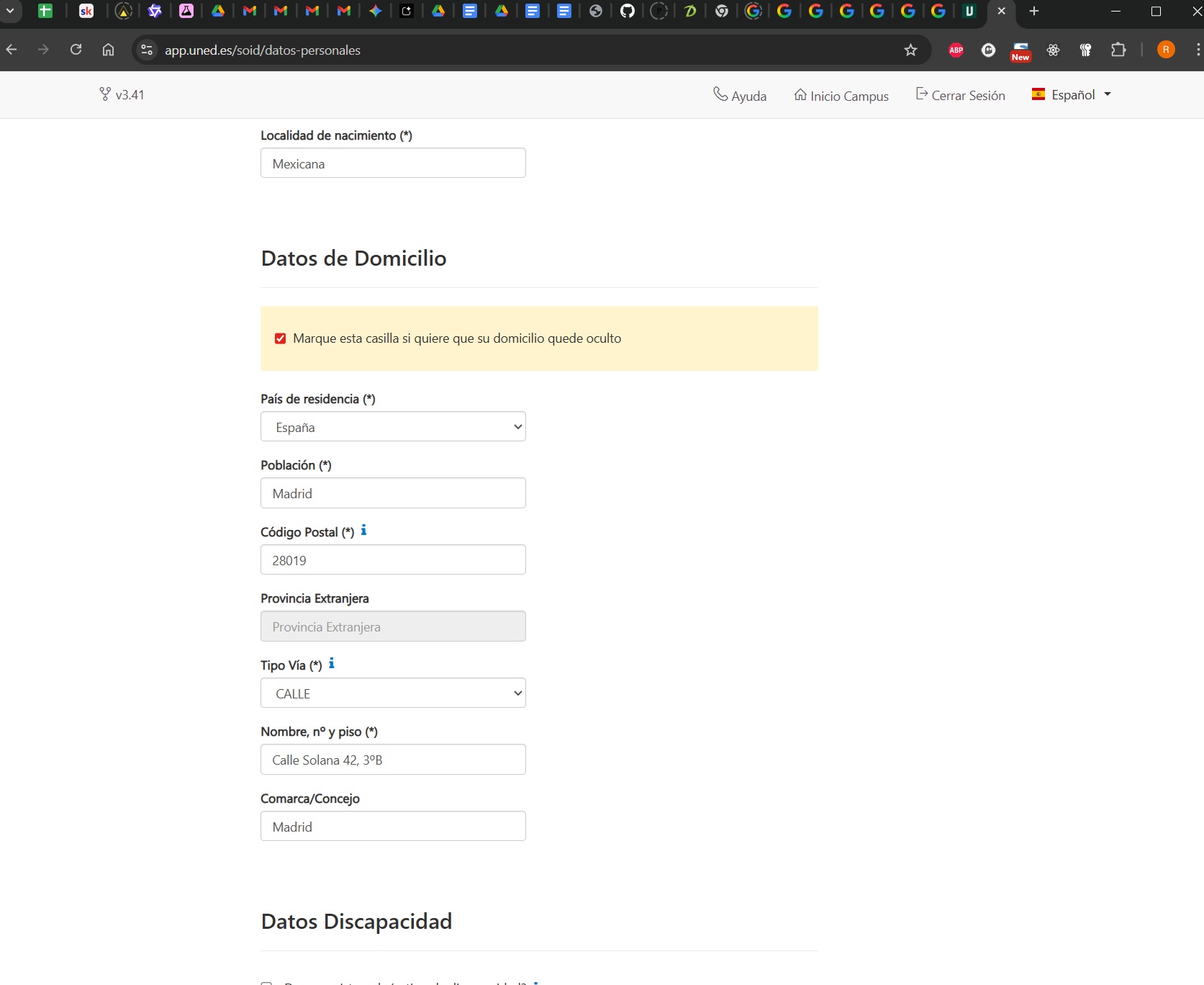
9. Completar Información de Contacto y Residencia (Madrid)
Para asegurar la validación, usaremos una dirección real de Madrid. Copia estos datos:
| Campo | Valor a Ingresar |
|---|---|
| País | España |
| Población | Madrid |
| C.P. | 28019 |
| Tipo de vía | CALLE |
| Dirección | Calle Solana 42, 3ºB |
| Comarca | Madrid |
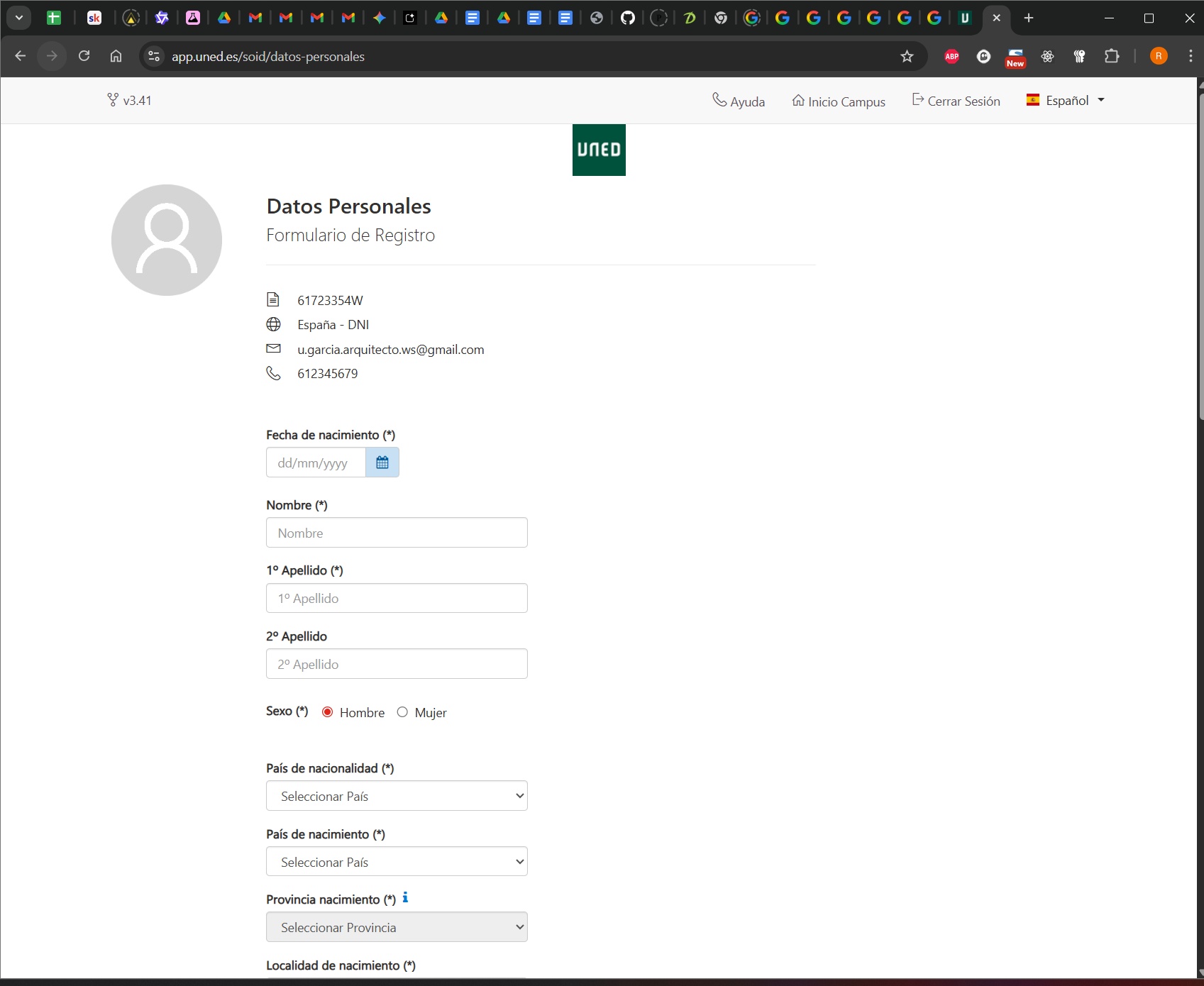
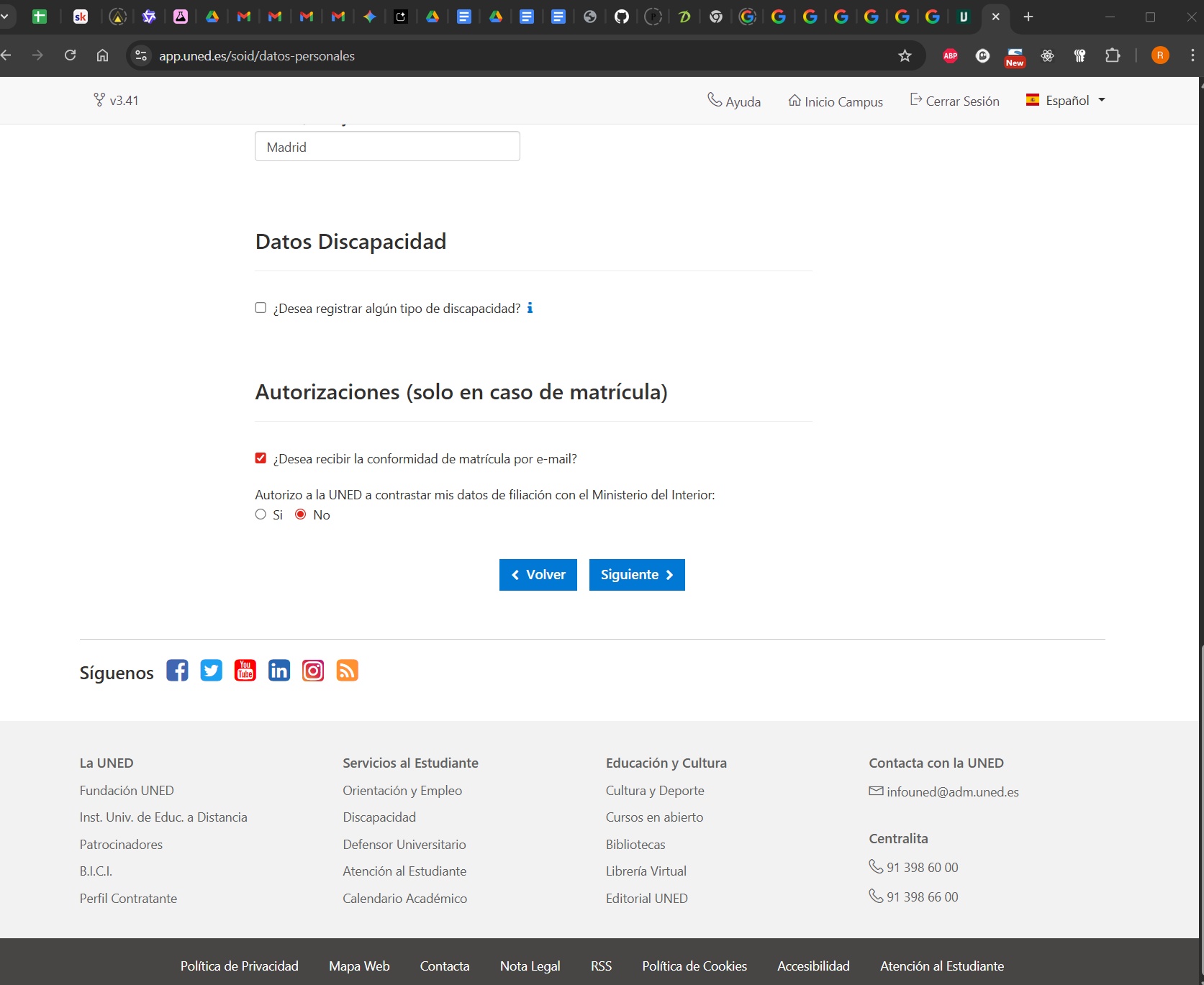
10. Revisión y Confirmación
Verifique que todo coincida con el ejemplo visual.
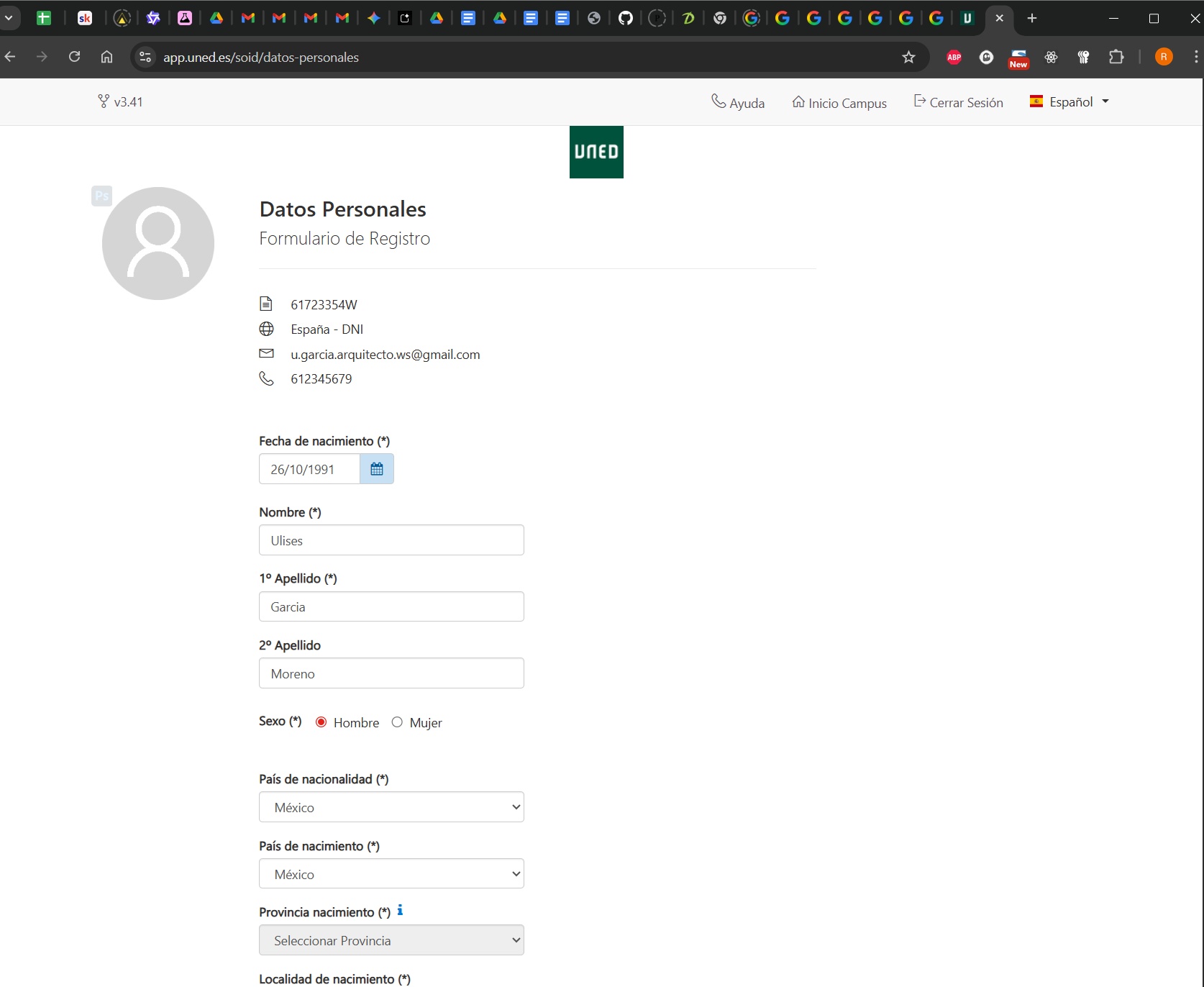
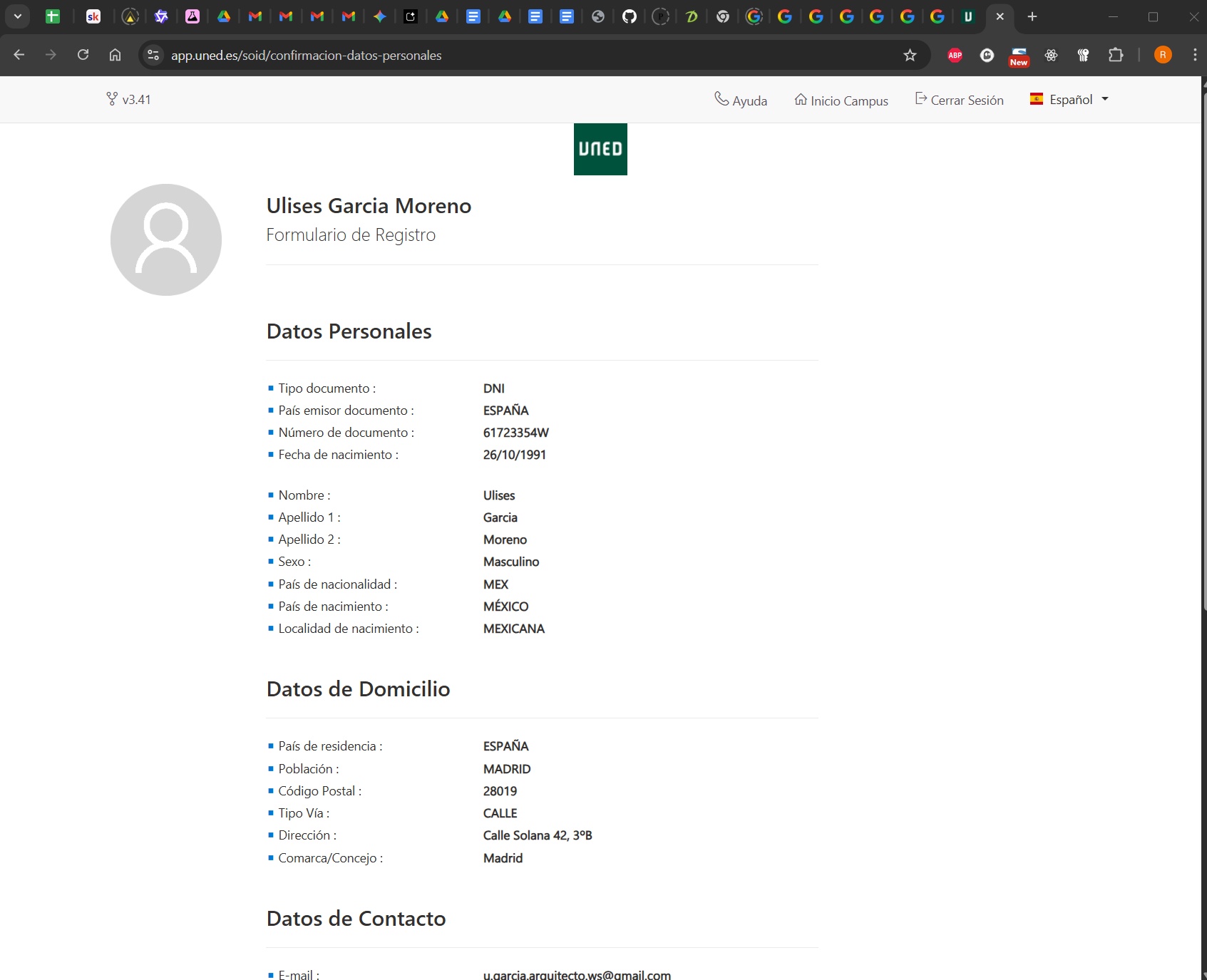
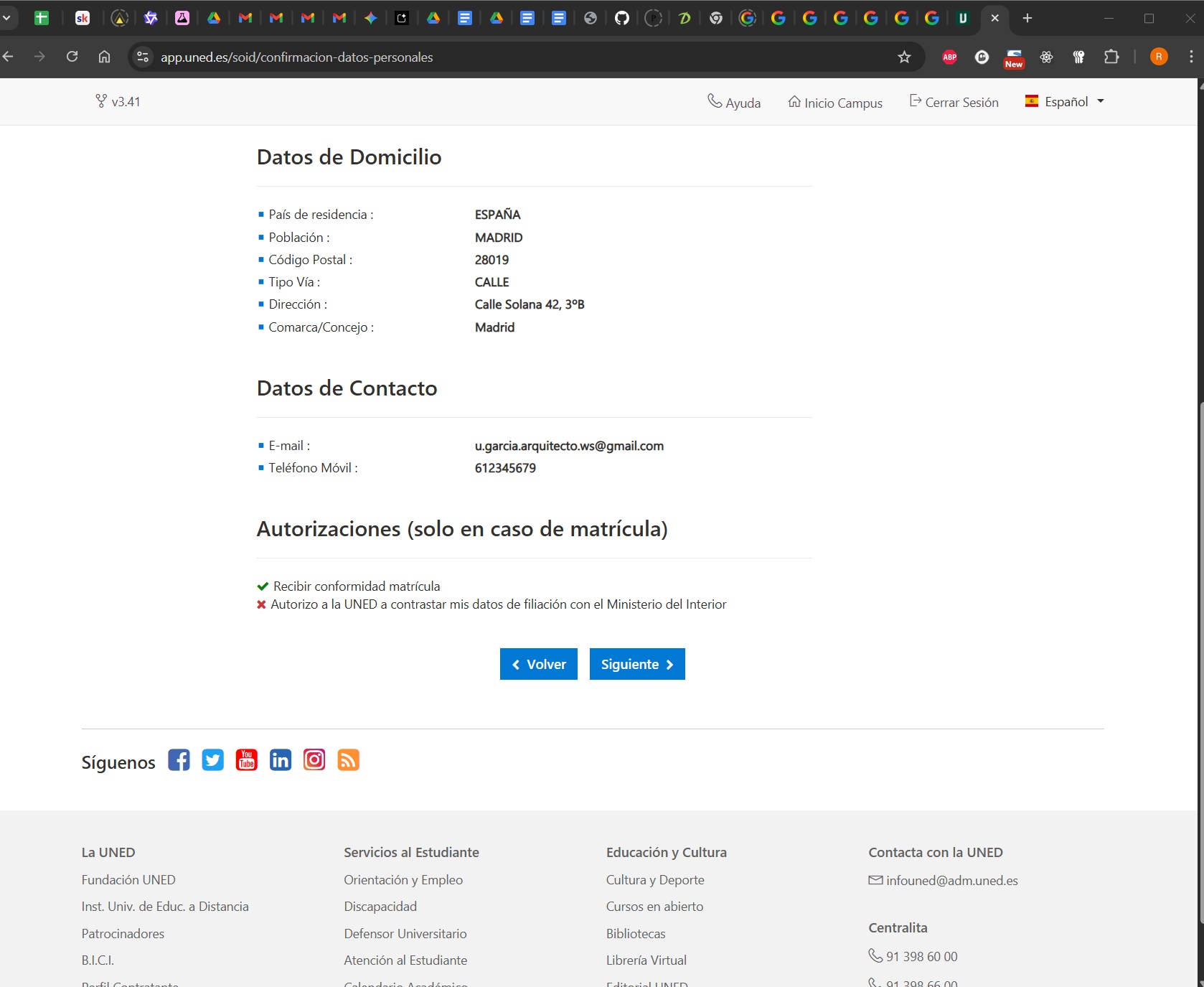
11. Verificación del Resumen
Revise los datos finales.
12. Finalización y Cuenta Institucional
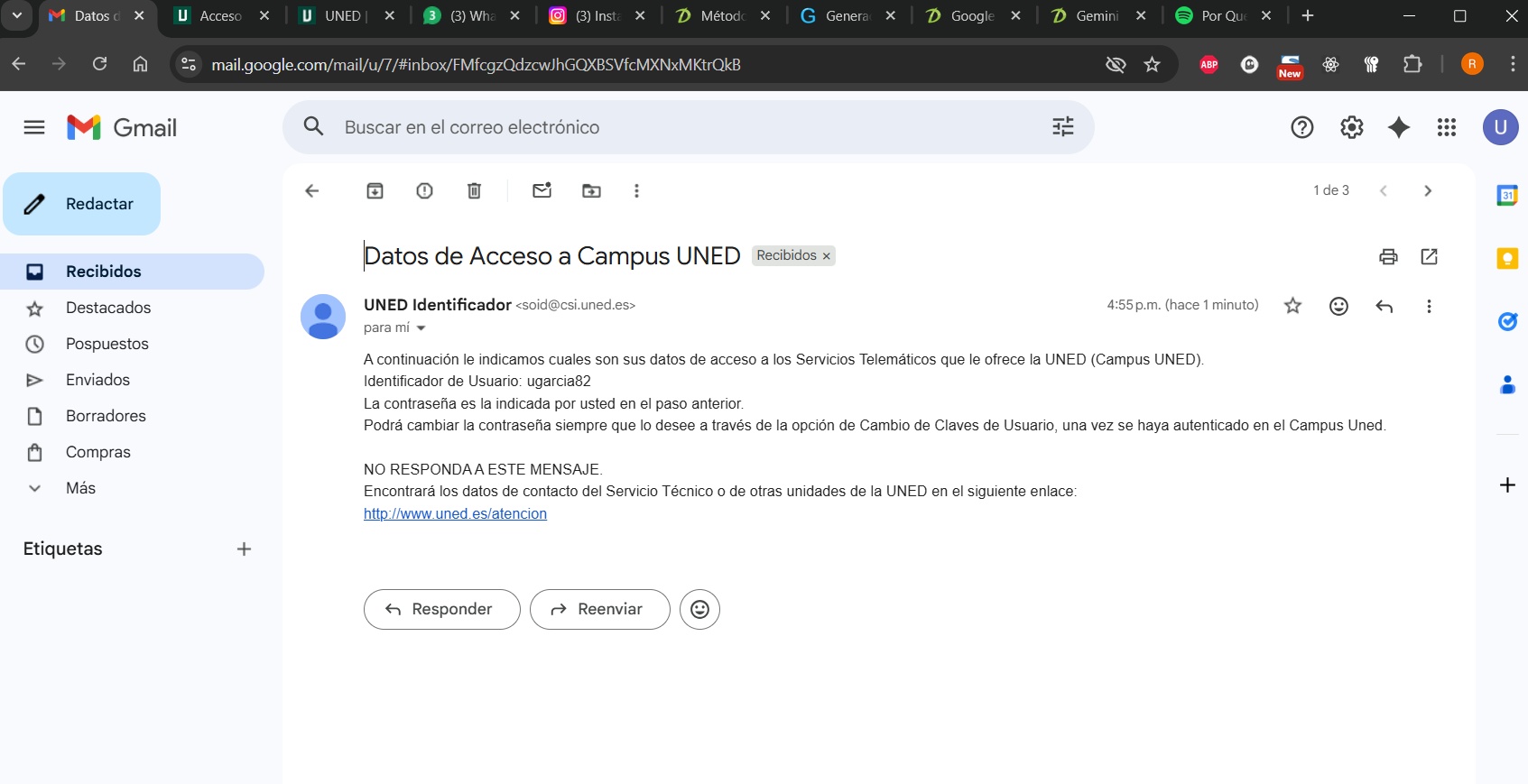
¡Listo! El sistema ha generado tu correo @alumno.uned.es. Esta es la llave maestra.
📧 Activación de Servicios Digitales
- En el portal UNED, selecciona “Activar cuenta”.
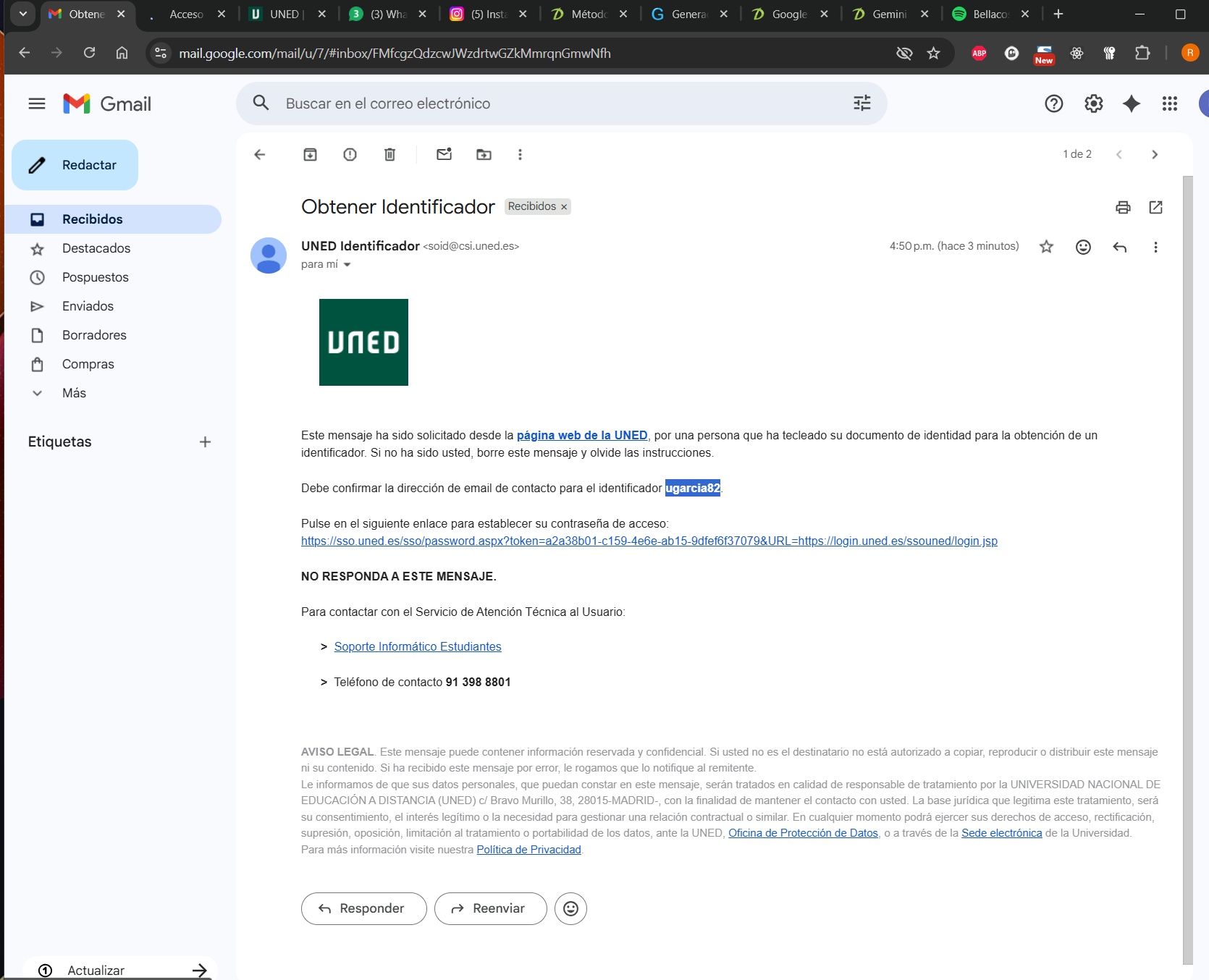
- Ve a tu Gmail, recibirás un correo con un enlace o botón “Activar e-correo”.
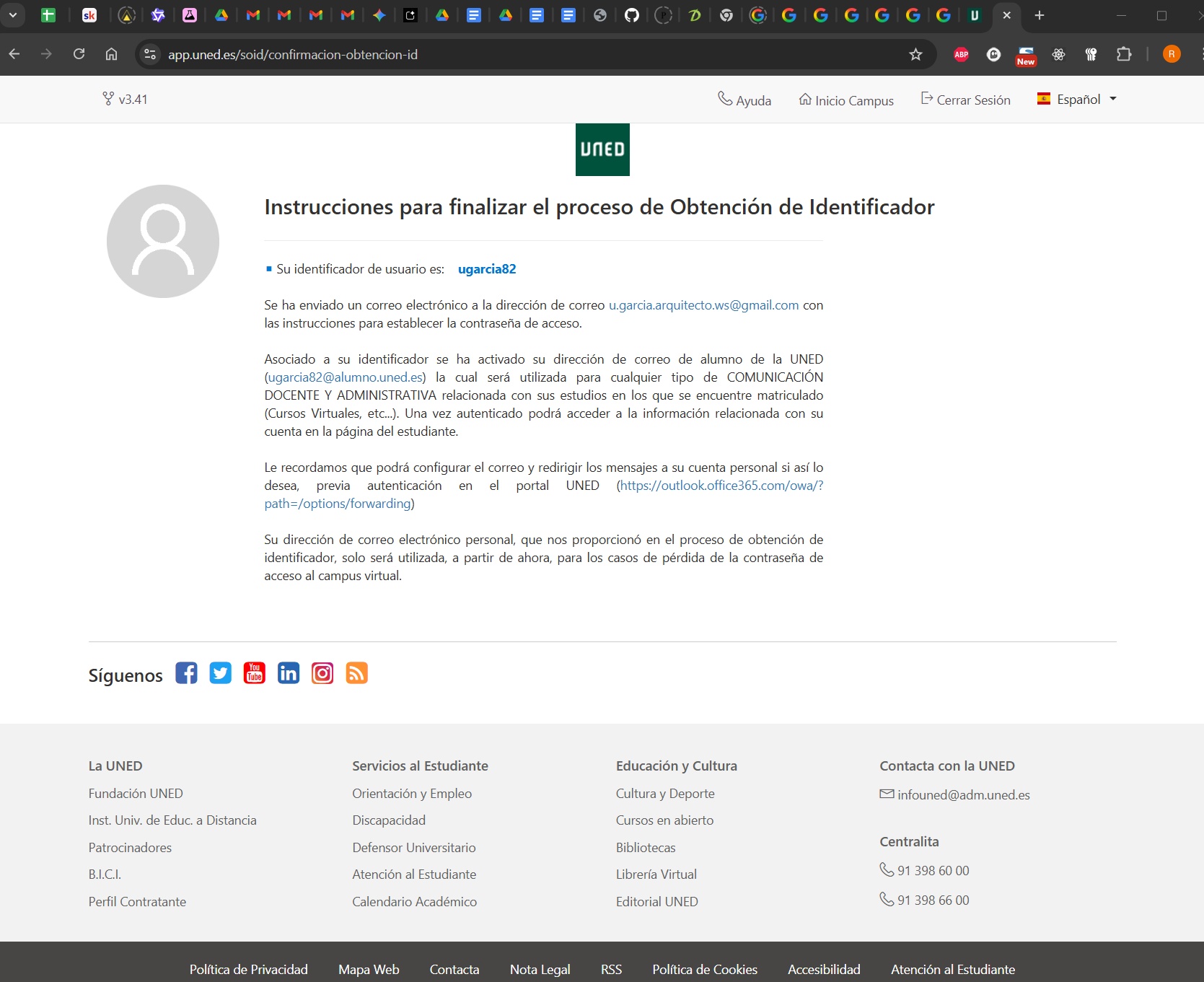
14. Configuración de Credenciales
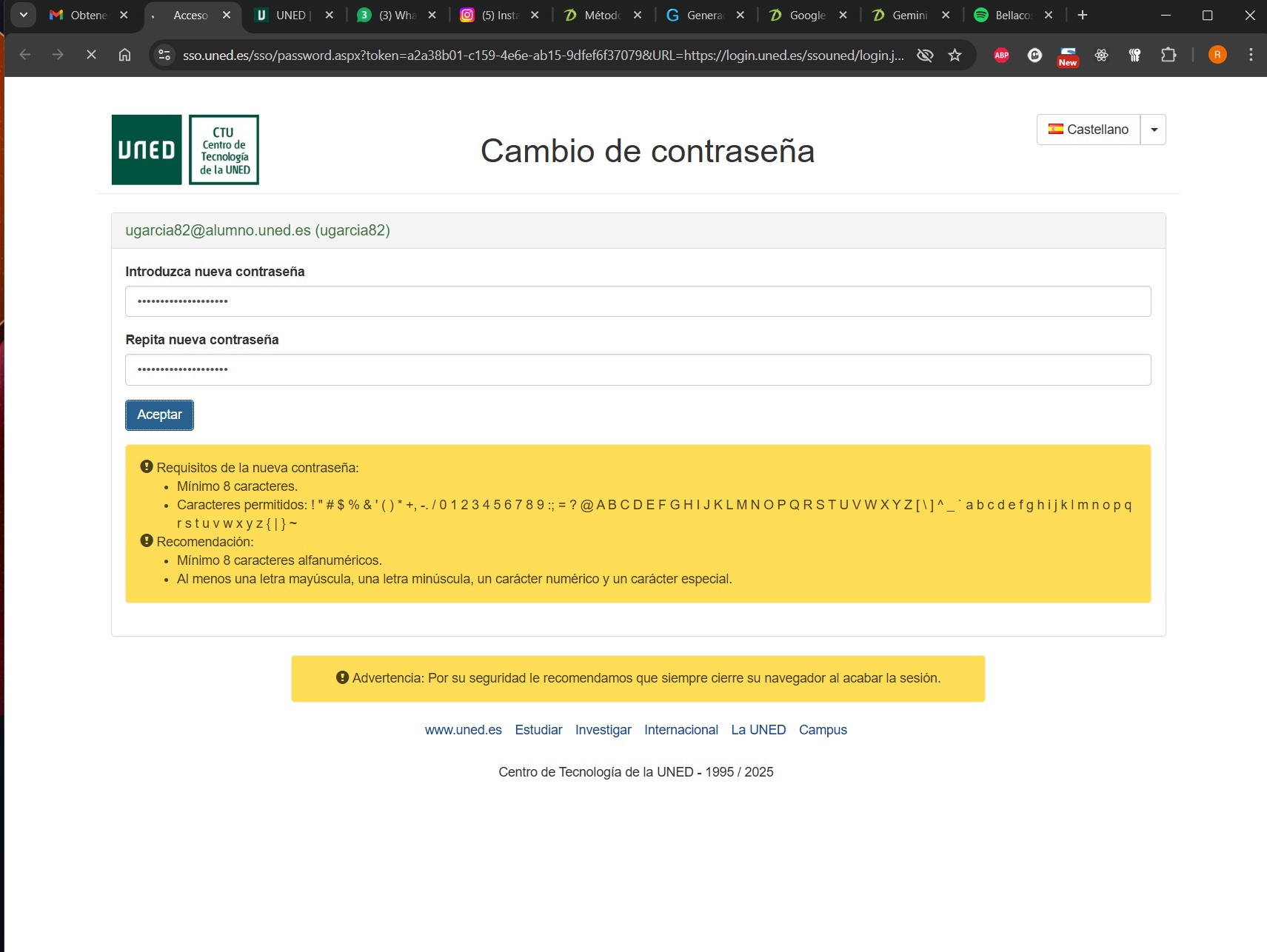
Establece tu contraseña (mínimo 8 caracteres, mayúsculas, números).
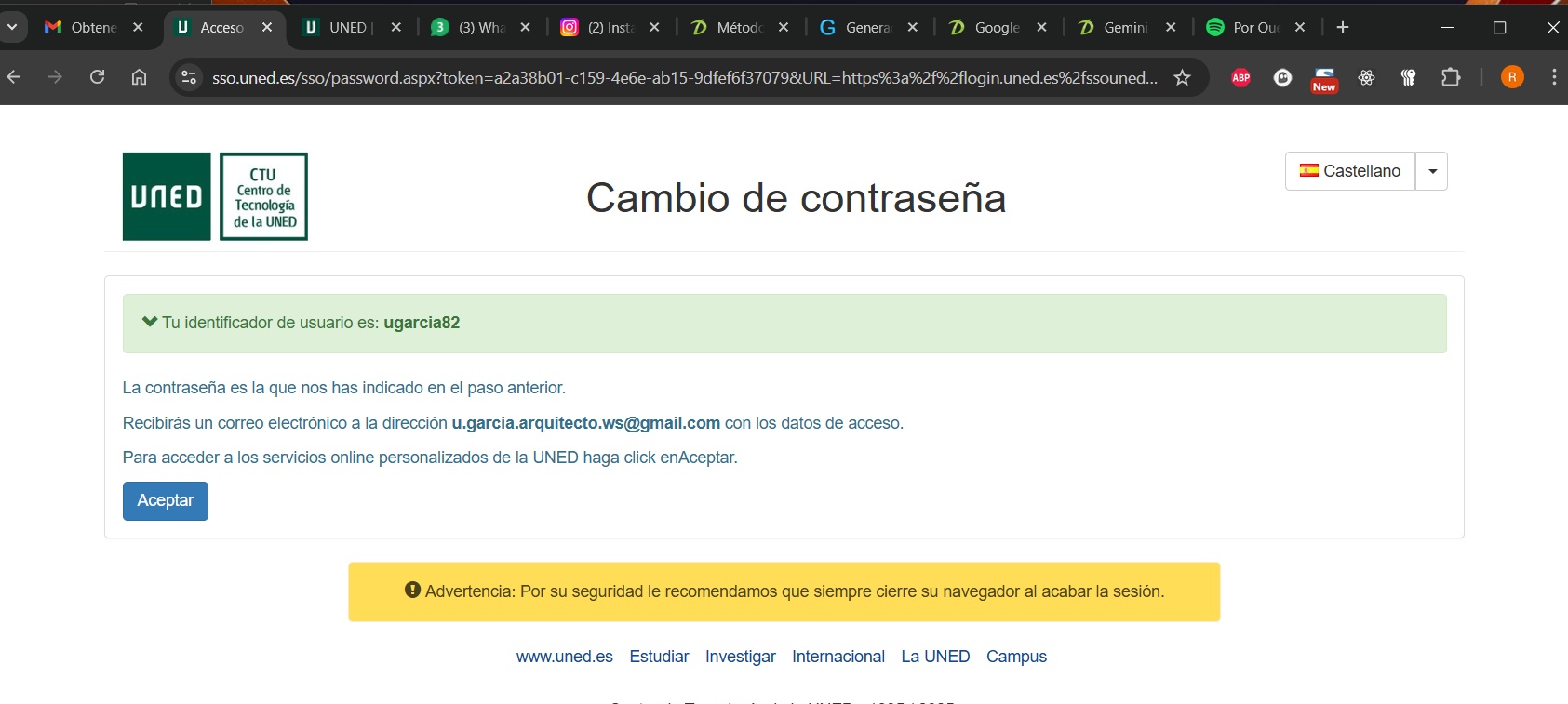
El sistema confirmará tu usuario: ugarcia82@alumno.uned.es
15. Definición de Credenciales
Confirma tu clave segura.
16. Verificación de Acceso
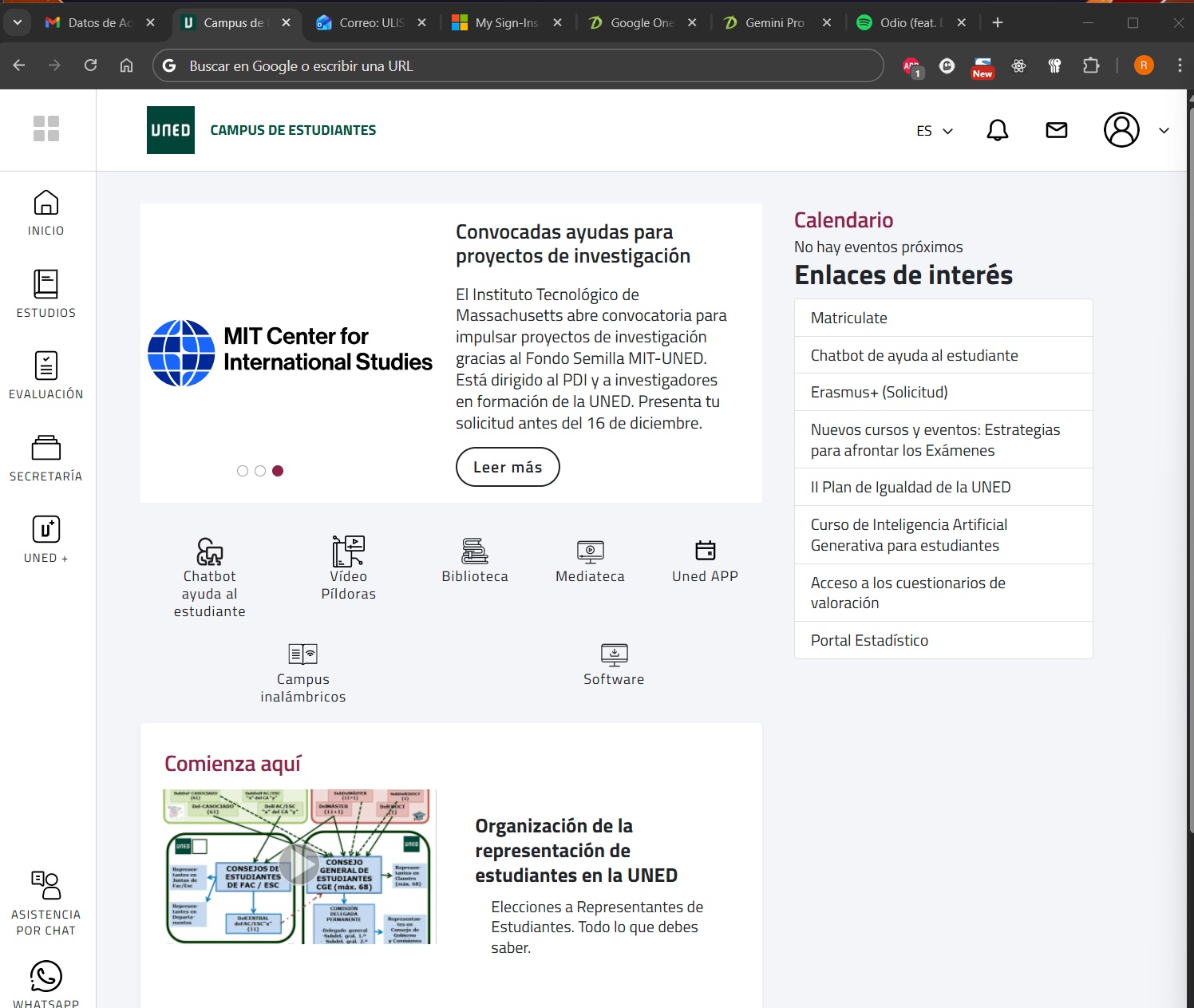
Accede al Campus de Estudiantes y verifica que puedes entrar a tu buzón de Outlook.
17. Acceso al Buzón
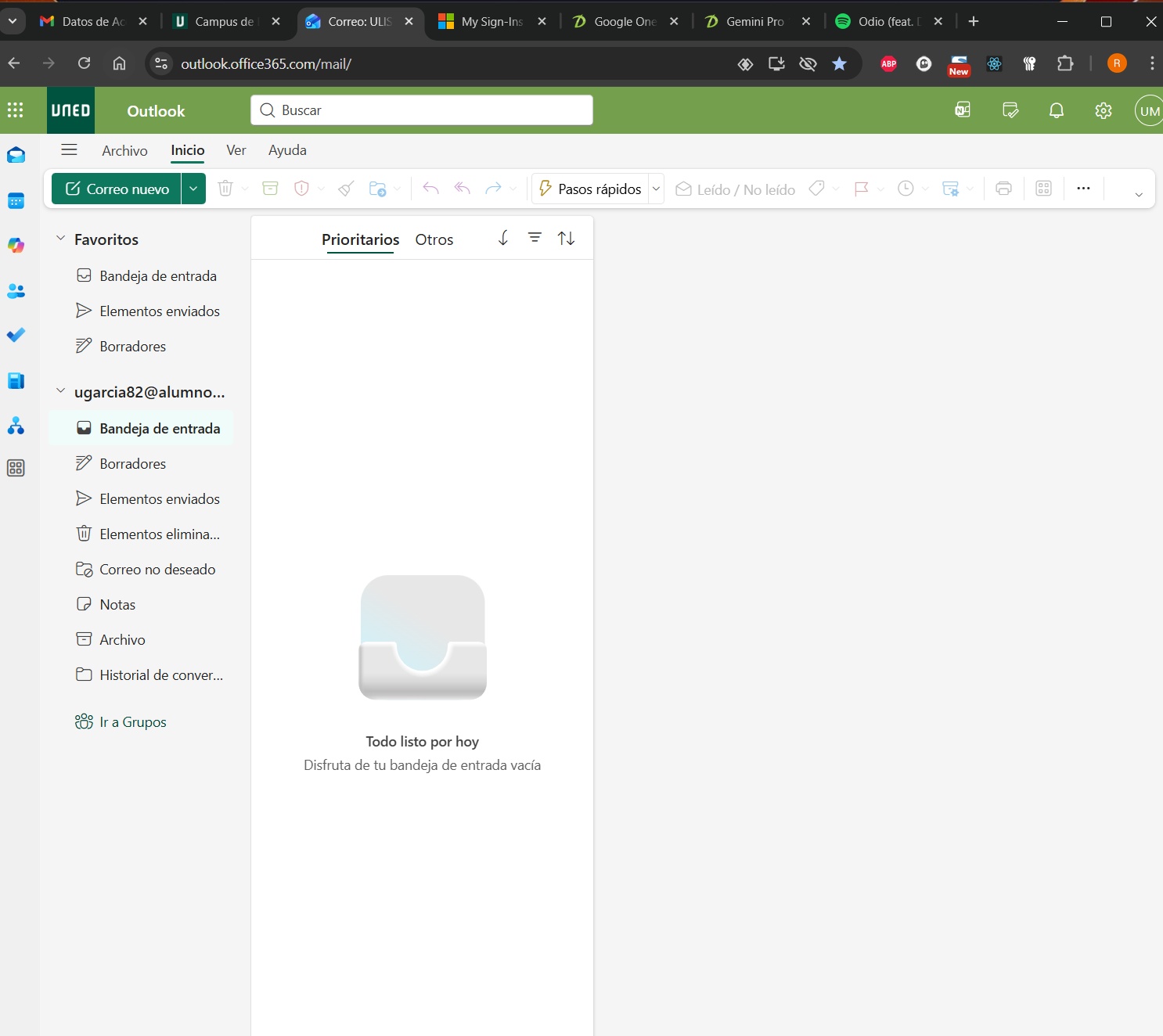
Haz clic en el icono de sobre/buzón. Mantén esta pestaña abierta para validar las licencias.
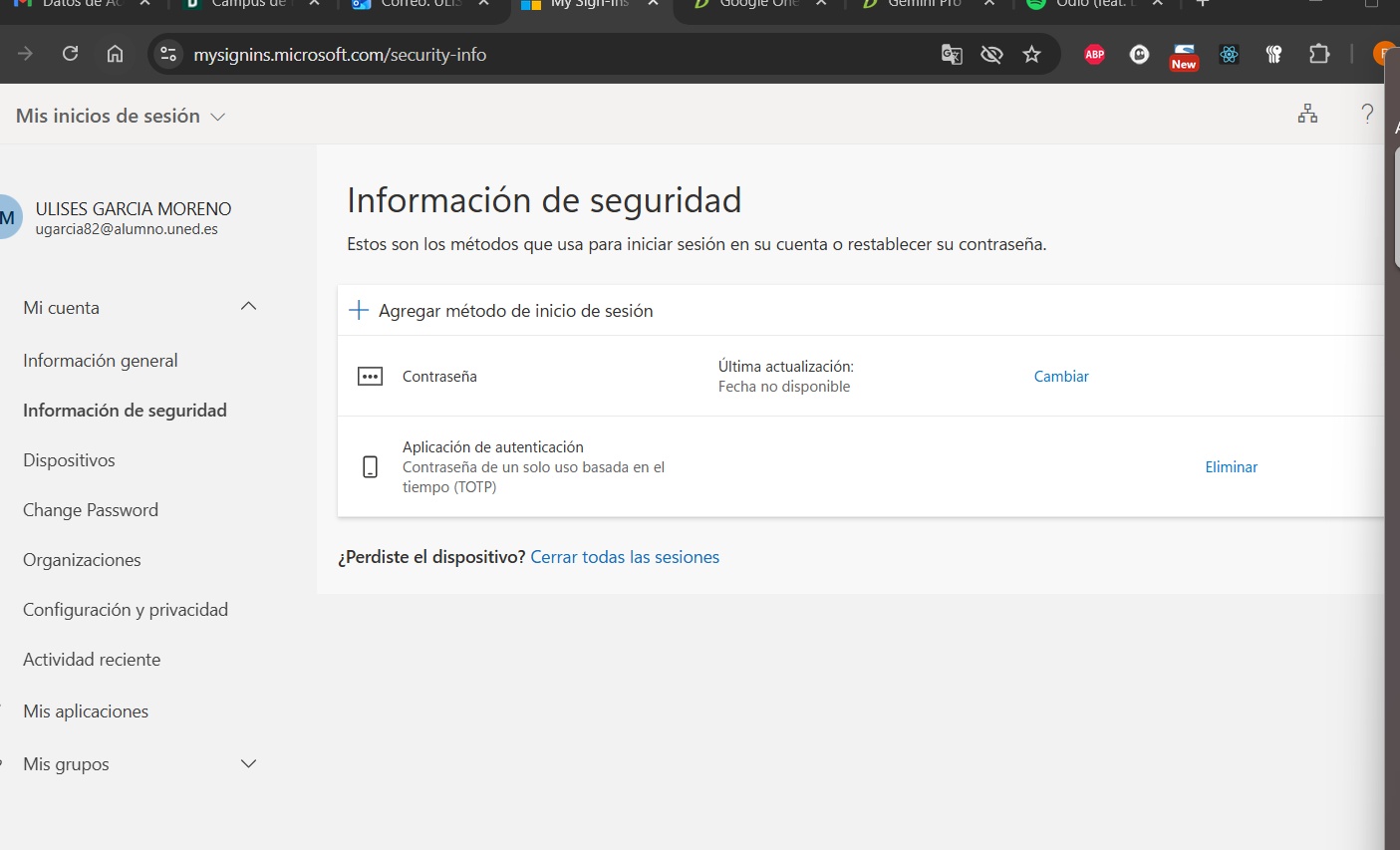
18. Blindaje (2FA) - ¡Crítico!
Habilita la verificación en dos pasos usando Google Authenticator para evitar bloqueos por cambio de IP.
💎 Bonus: Desbloqueo de Beneficios
Con tu cuenta .edu, tienes acceso a:
- YouTube Premium, Spotify, HBO (Tarifa estudiante).
- JetBrains Pack (IntelliJ, WebStorm gratis).
- Gemini Advanced + 2TB Google One.
🔥 Activación: Gemini Advanced + 2TB (1 Año Gratis)
Siga estrictamente este orden:
- VPN: Abra Surfshark VPN y conéctese a Seattle, USA.
- Incógnito: Abra una ventana nueva (Ctrl+Shift+N).
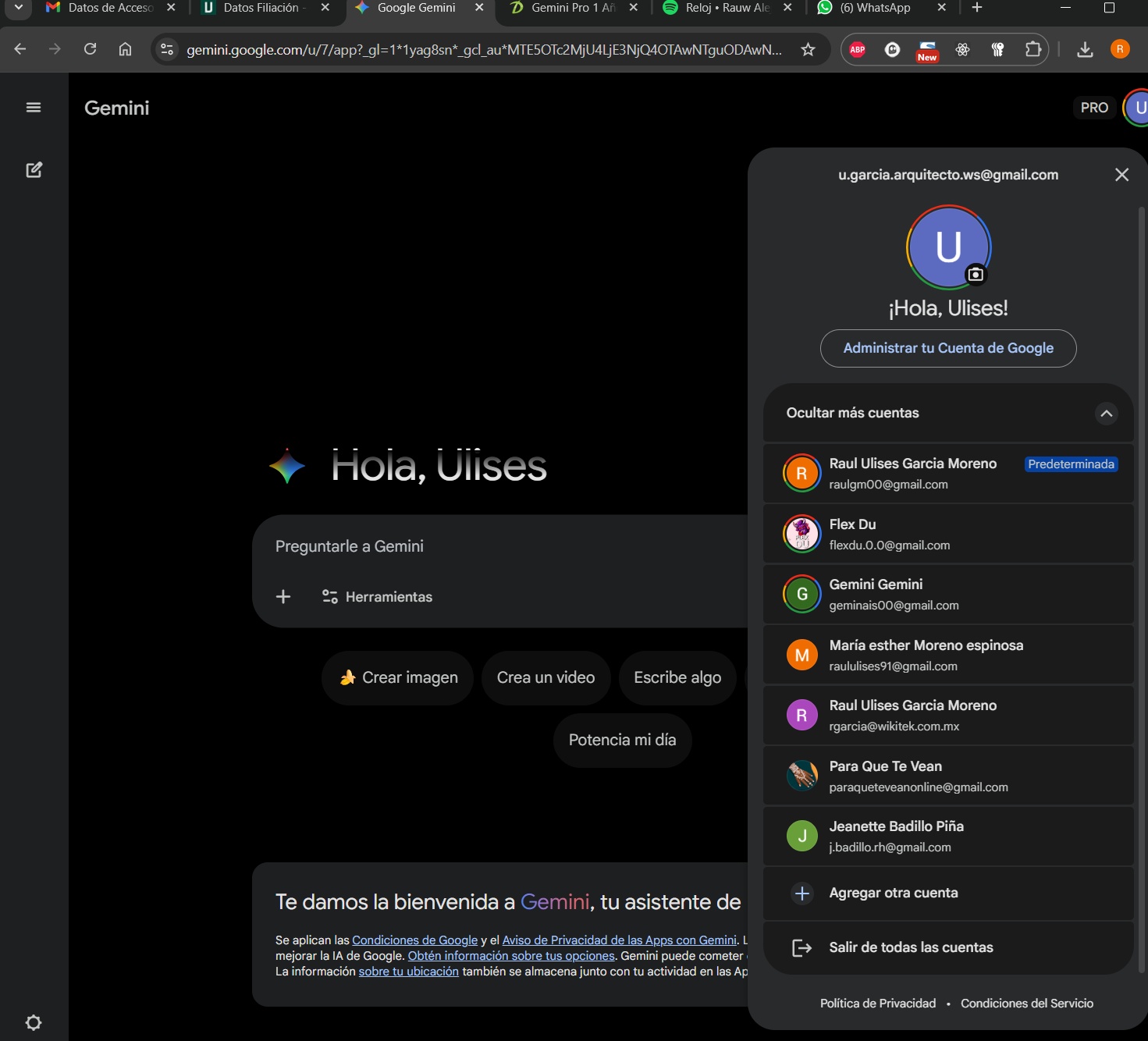
- Login: Inicie sesión en Google con la cuenta del proyecto (Agente 24).
🔐 Credenciales Surfshark VPN (Uso interno):
- Usuario:
raulgm00@gmail.com- Pass:
vixvoc-2mUfci-qarwyq- 2FA: Solicitar código a Ulises.
Acceso al Portal de Promoción
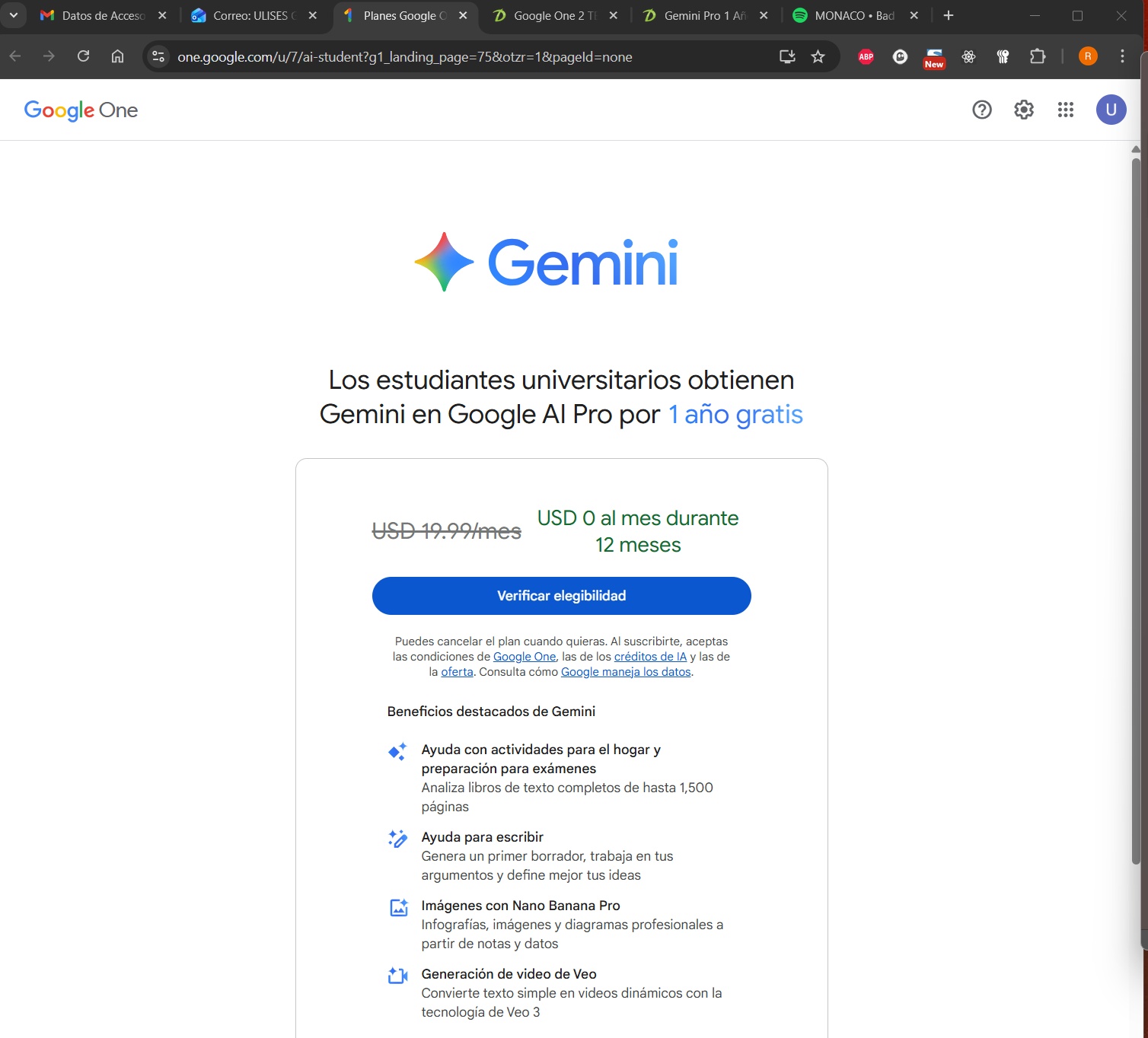
Con la VPN activa, entra a: Google One Student Promo Verás la oferta de “1 año gratis”. Clic en “Verificar elegibilidad”.
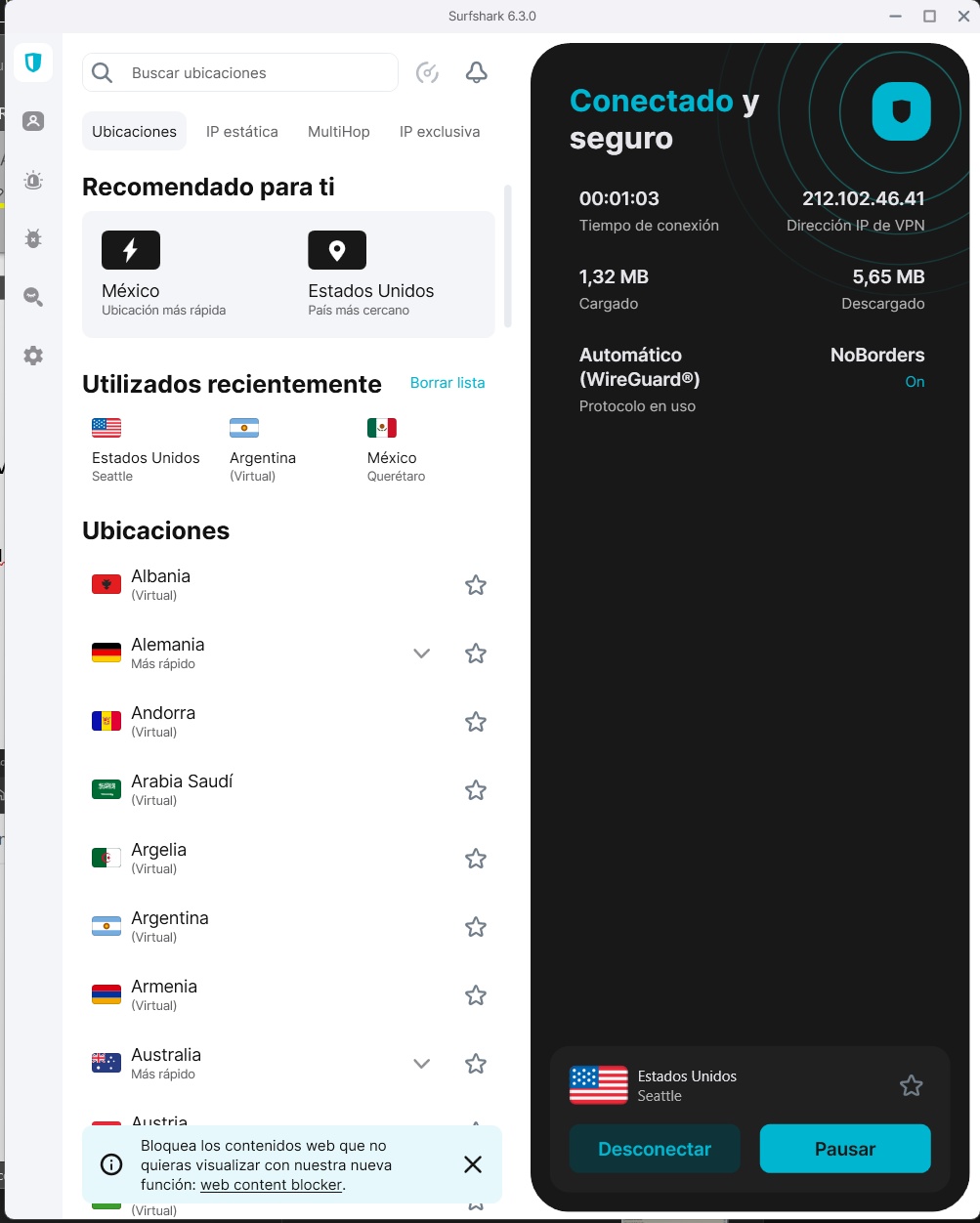
Formulario SheerID
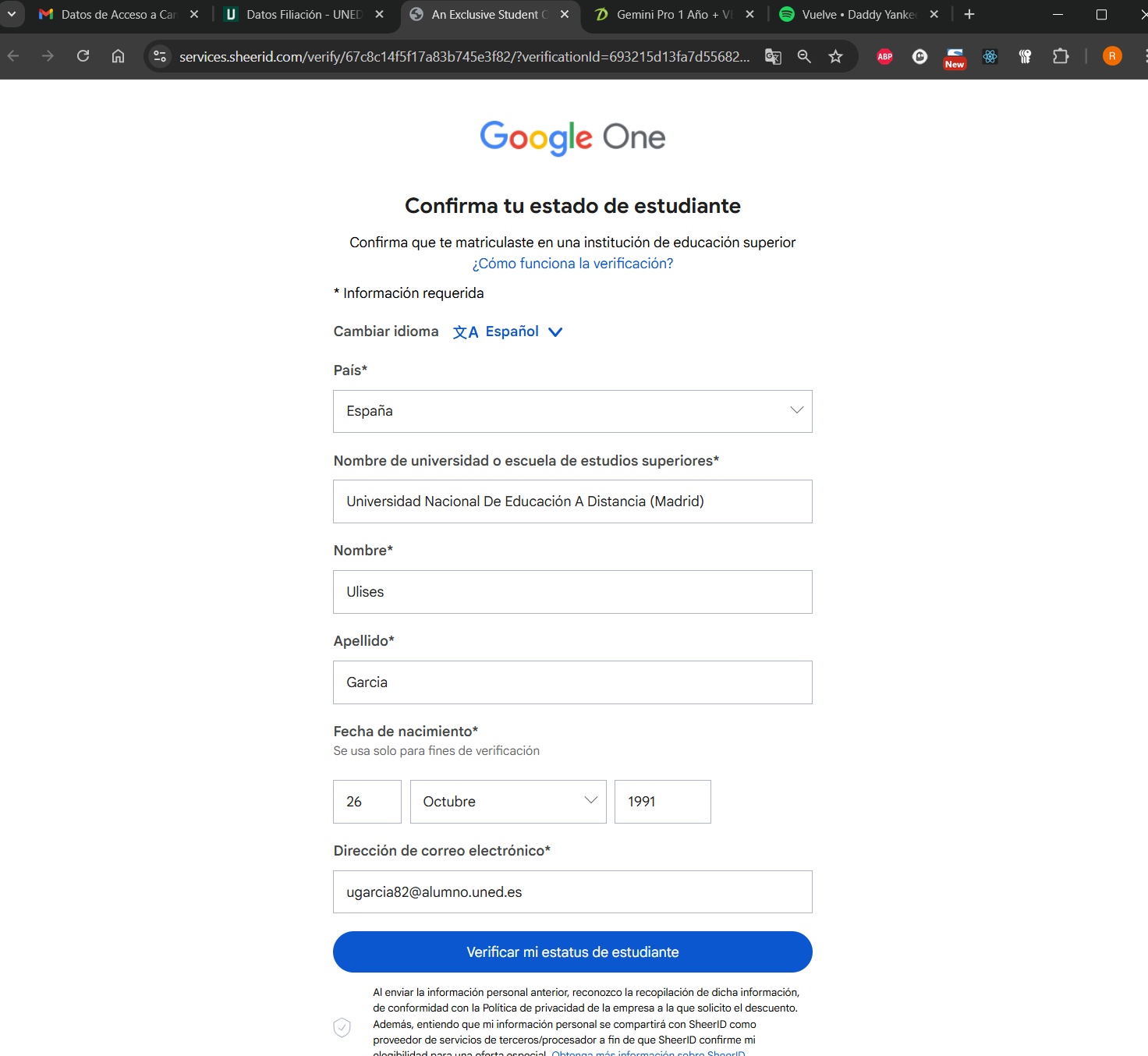
Llénalo con estos datos exactos:
| Campo | Dato |
|---|---|
| País | España |
| Universidad | Universidad Nacional De Educación A Distancia (Madrid) |
Tu correo institucional (@alumno.uned.es) |
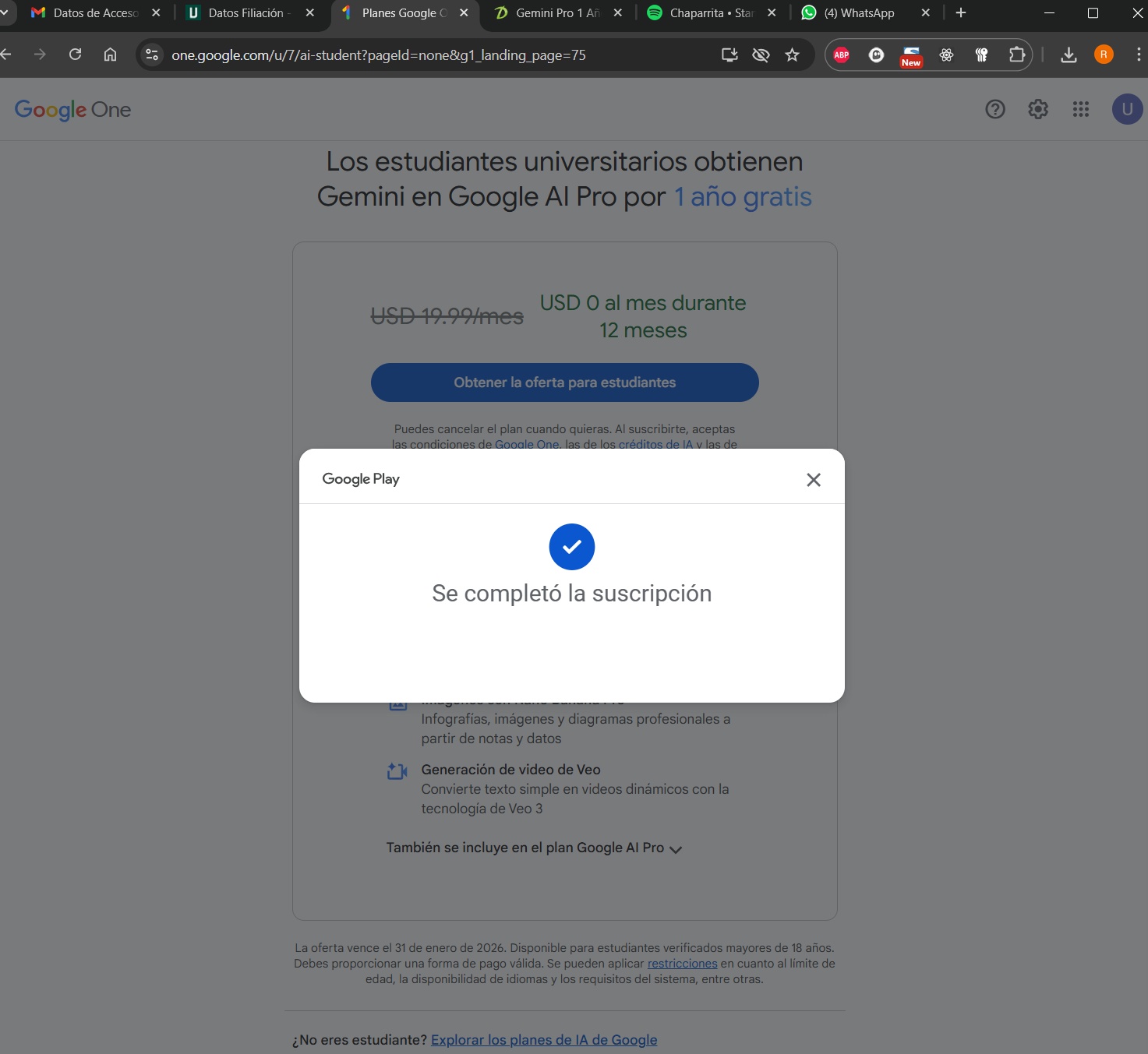
Verificación y Pago
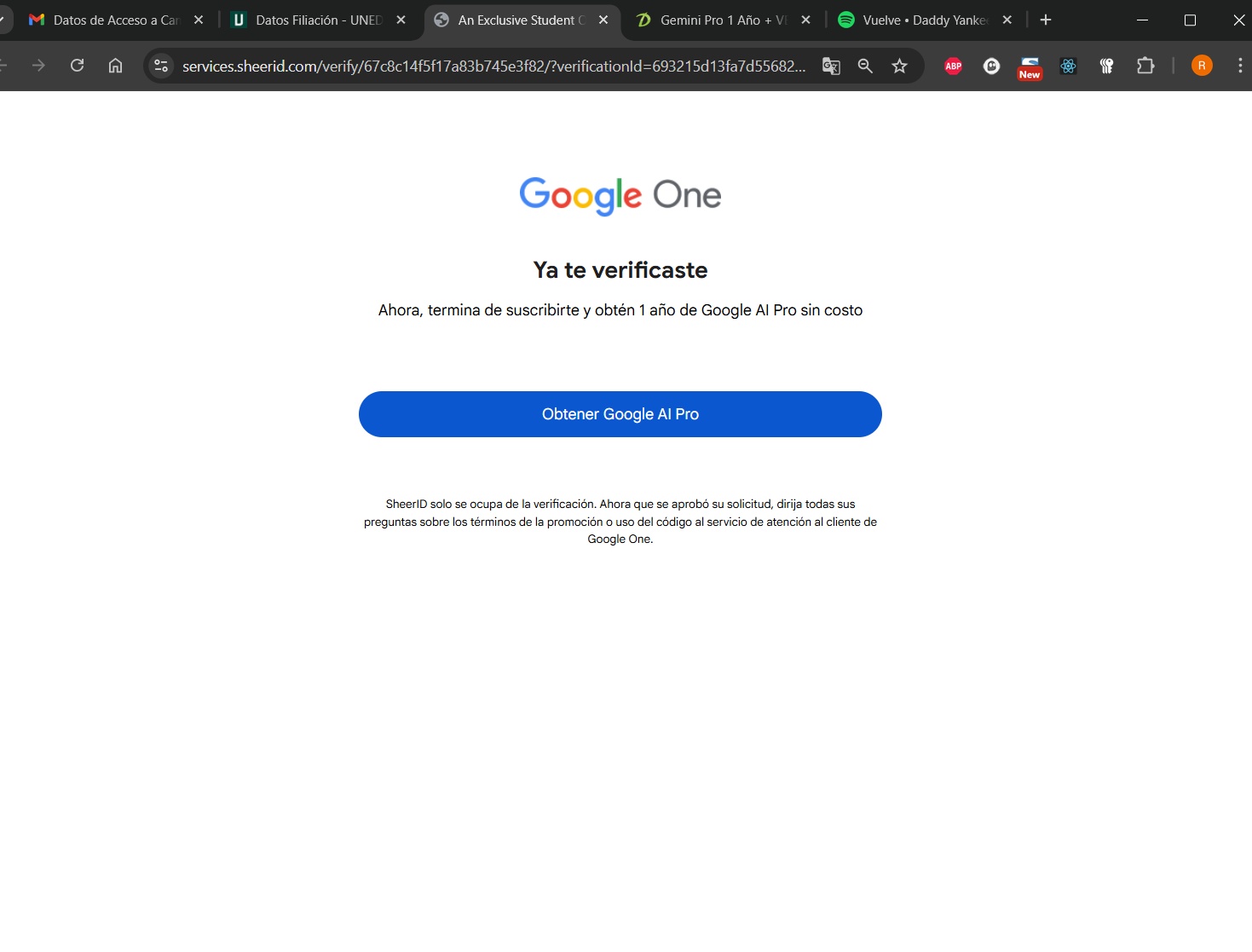
- Inicia sesión con tu cuenta educativa cuando se solicite.
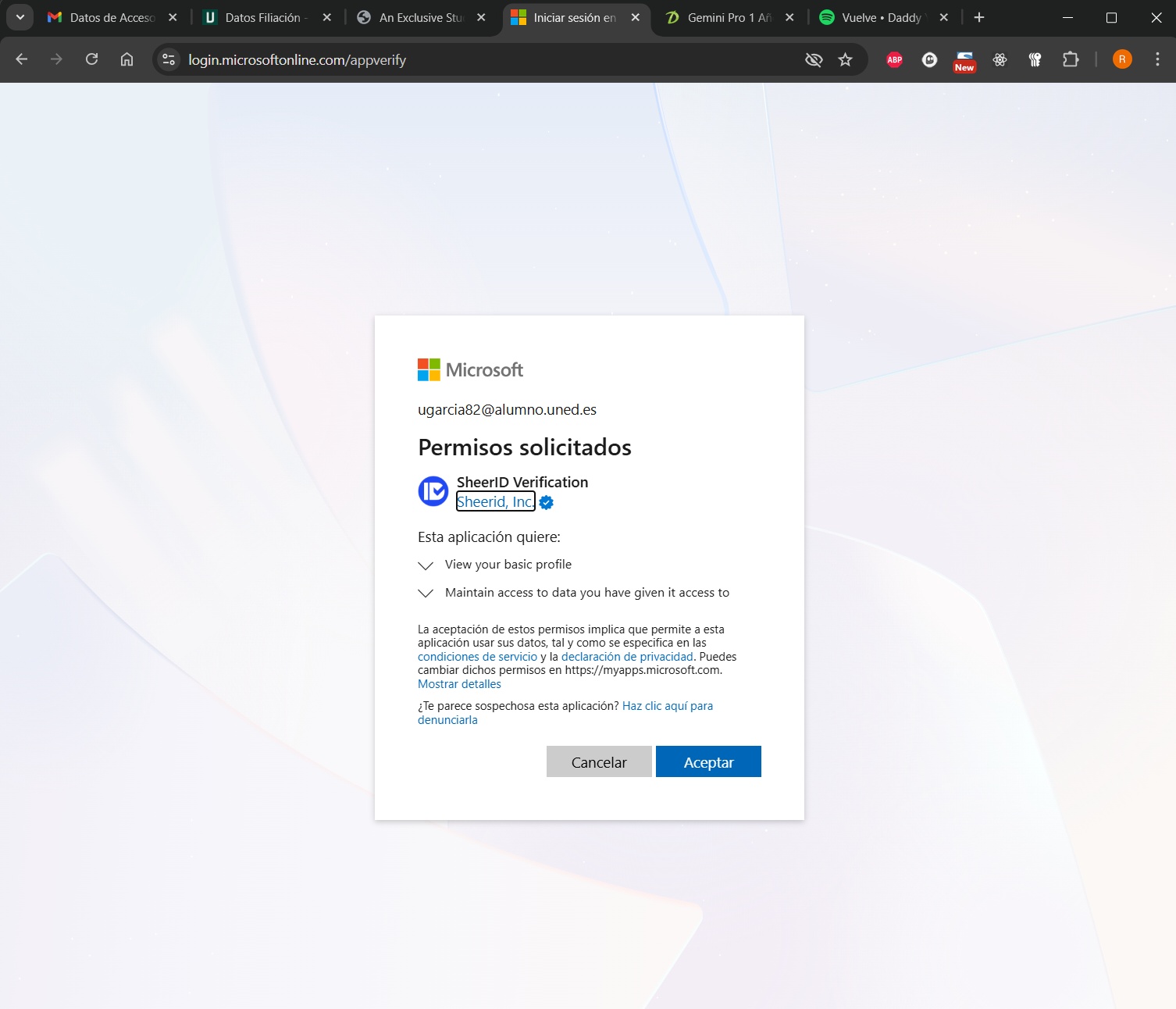
- Acepta los permisos de “SheerID”.
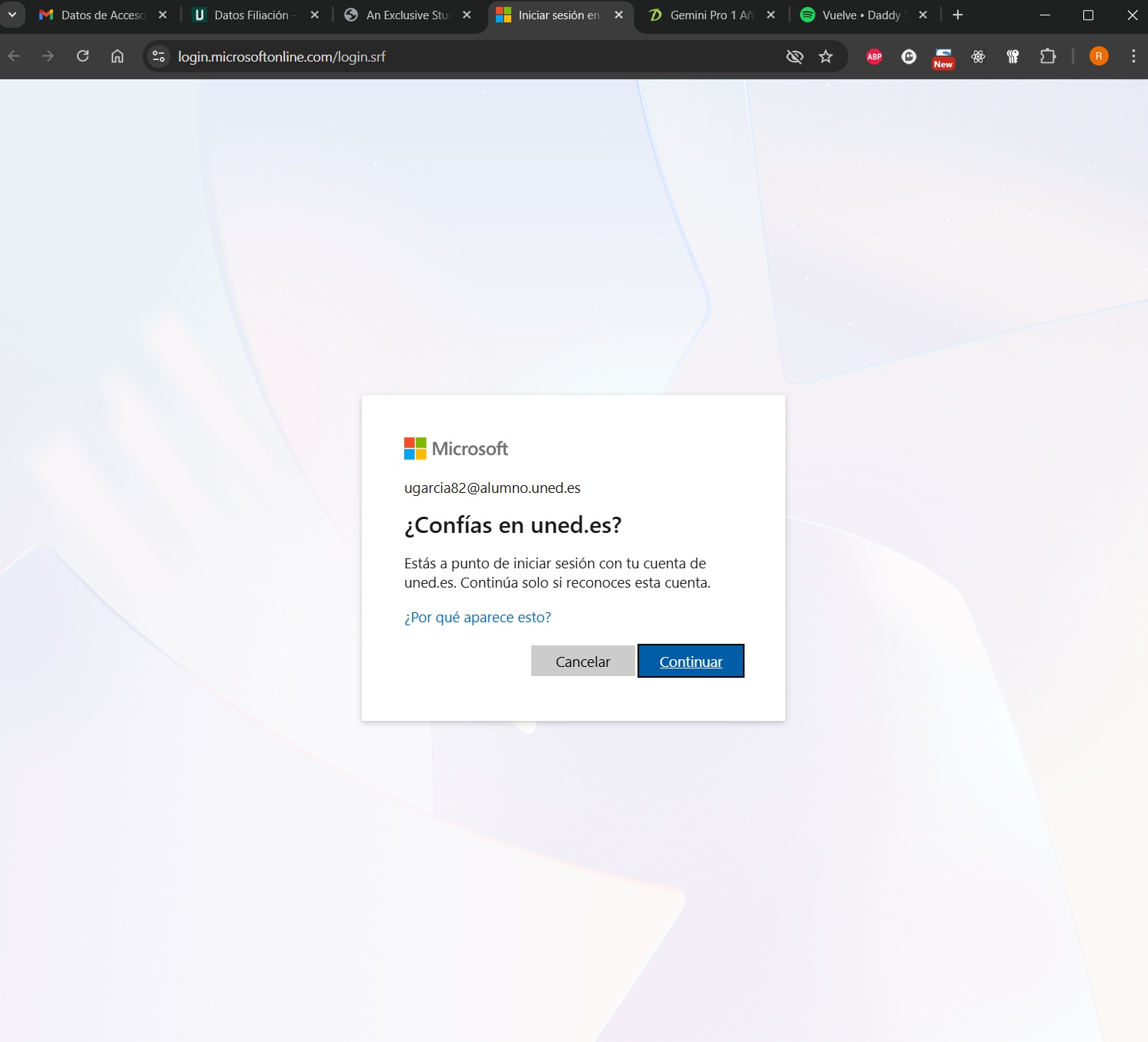
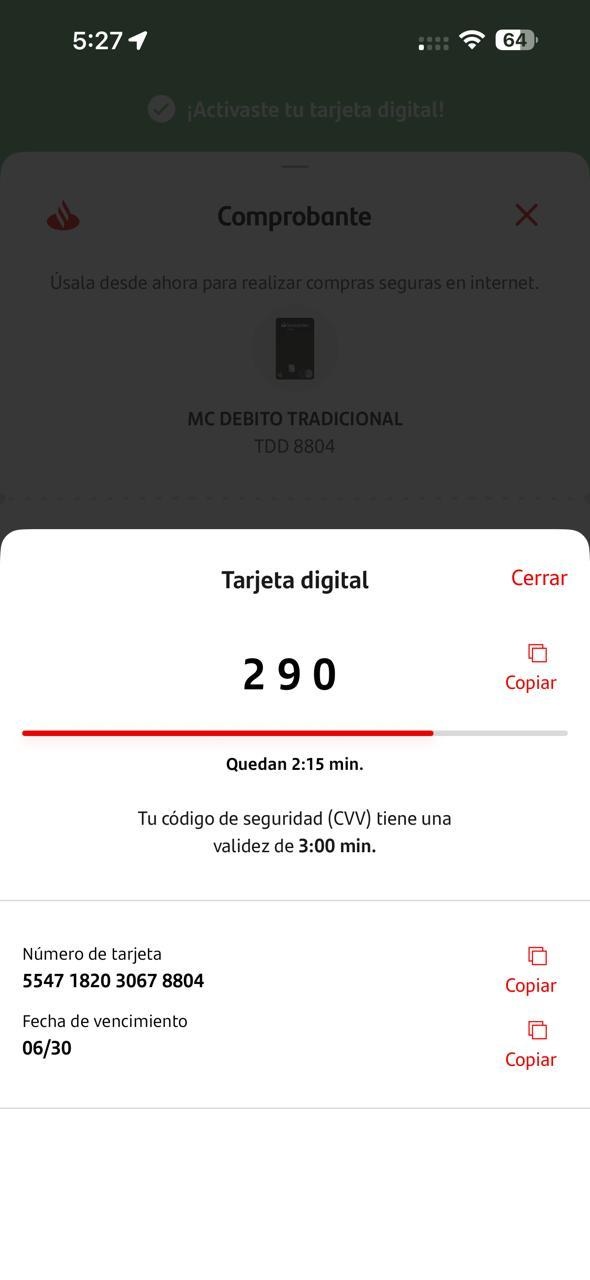
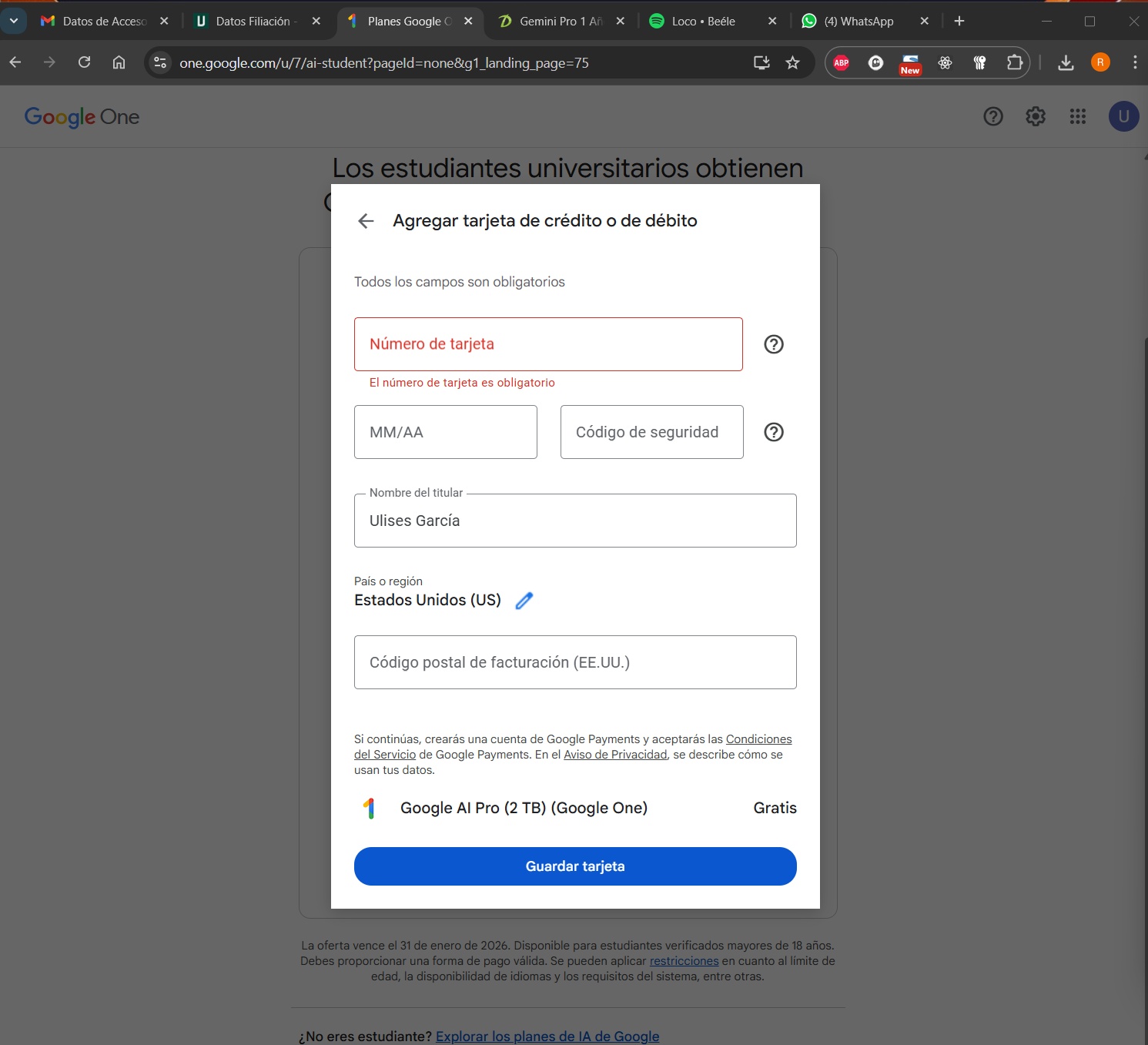
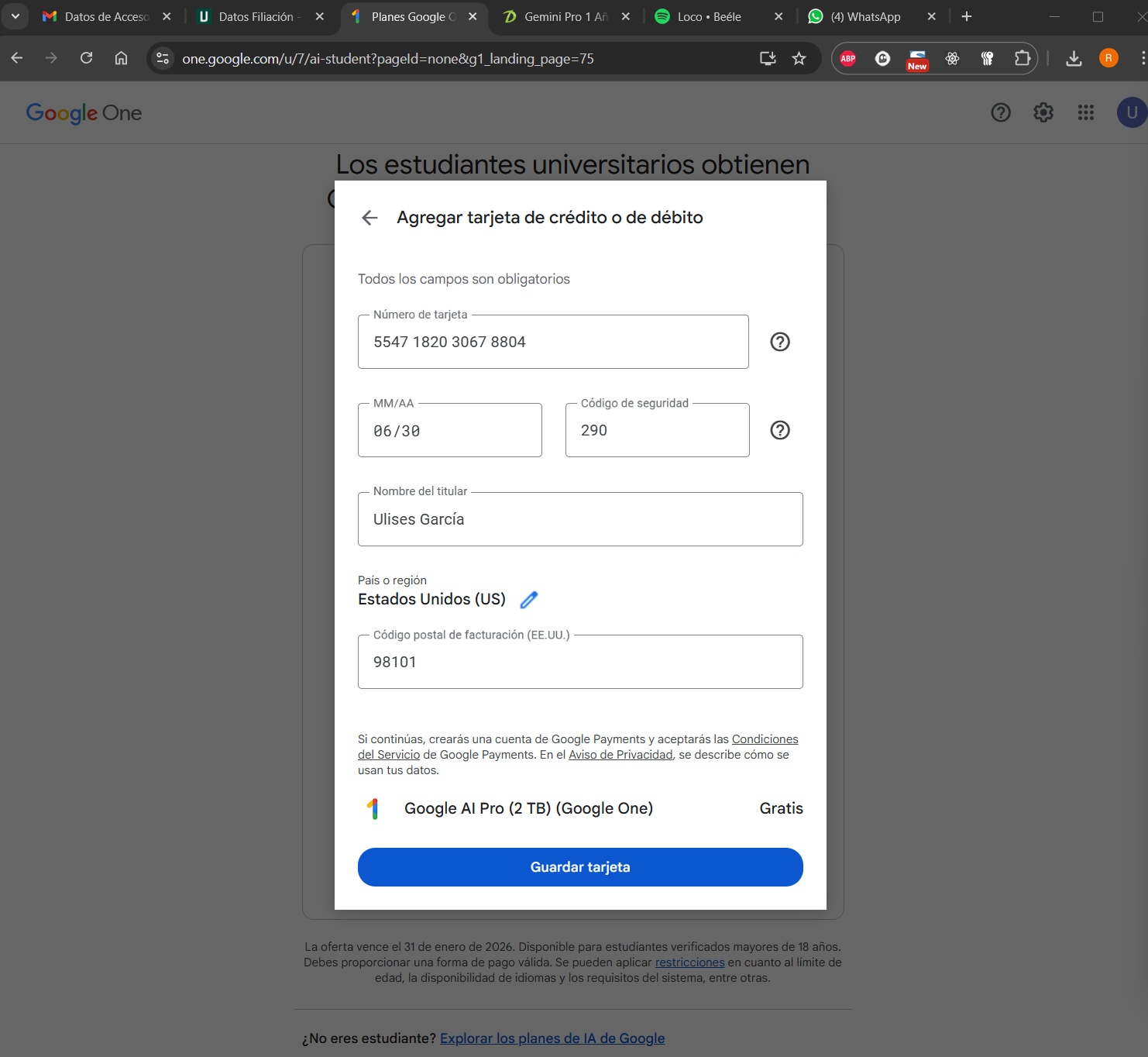
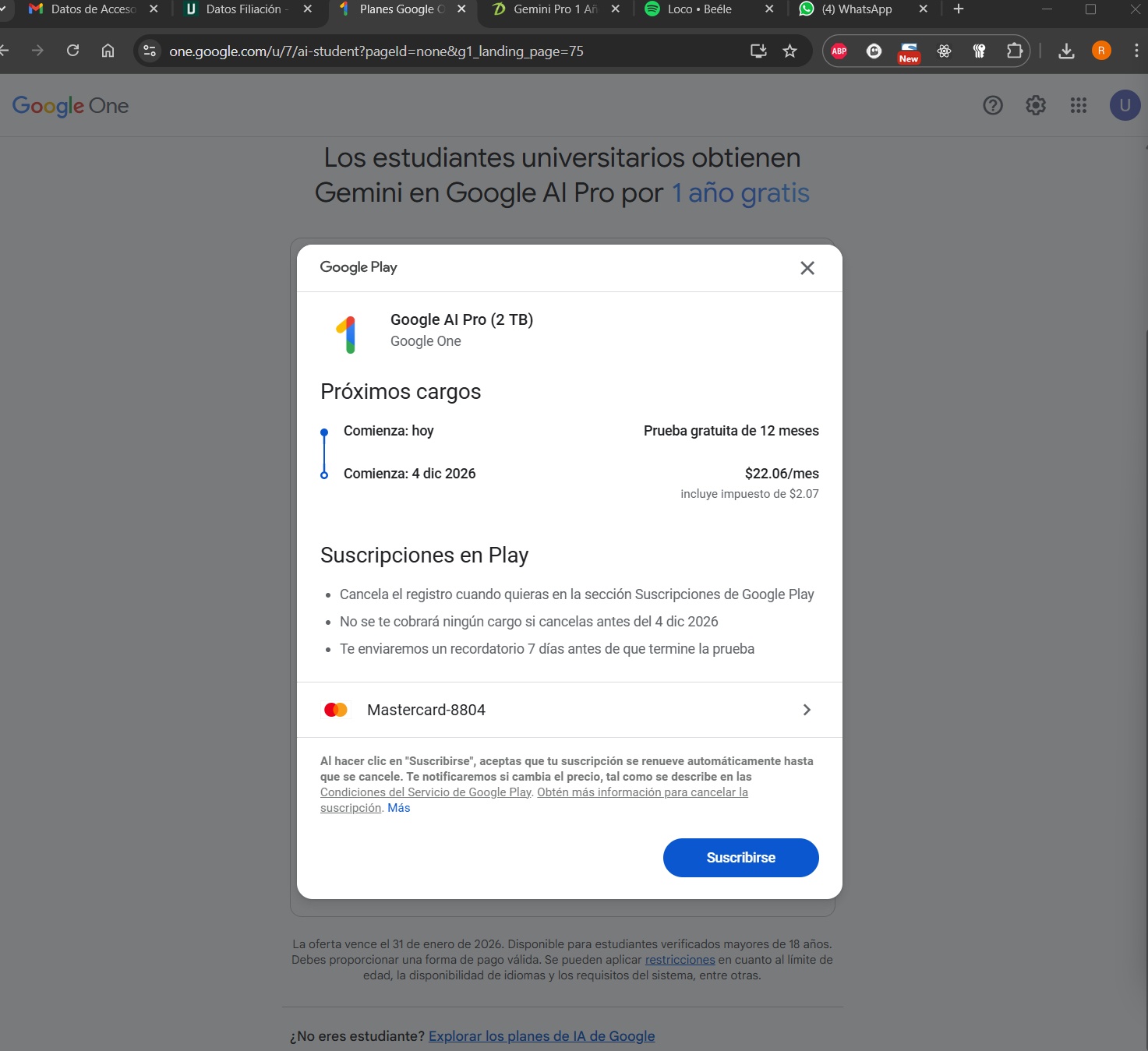
Método de Pago: Ingresa una Tarjeta Digital (Virtual) de tu banco.
- Google hará un cargo de prueba de $1.00 USD (se reembolsa).
- Tip: Usar tarjeta virtual evita cobros sorpresa al finalizar el año.
Dirección de Facturación (Seattle):
Usa uno de estos ZIP codes: 98101, 98109, 98115.
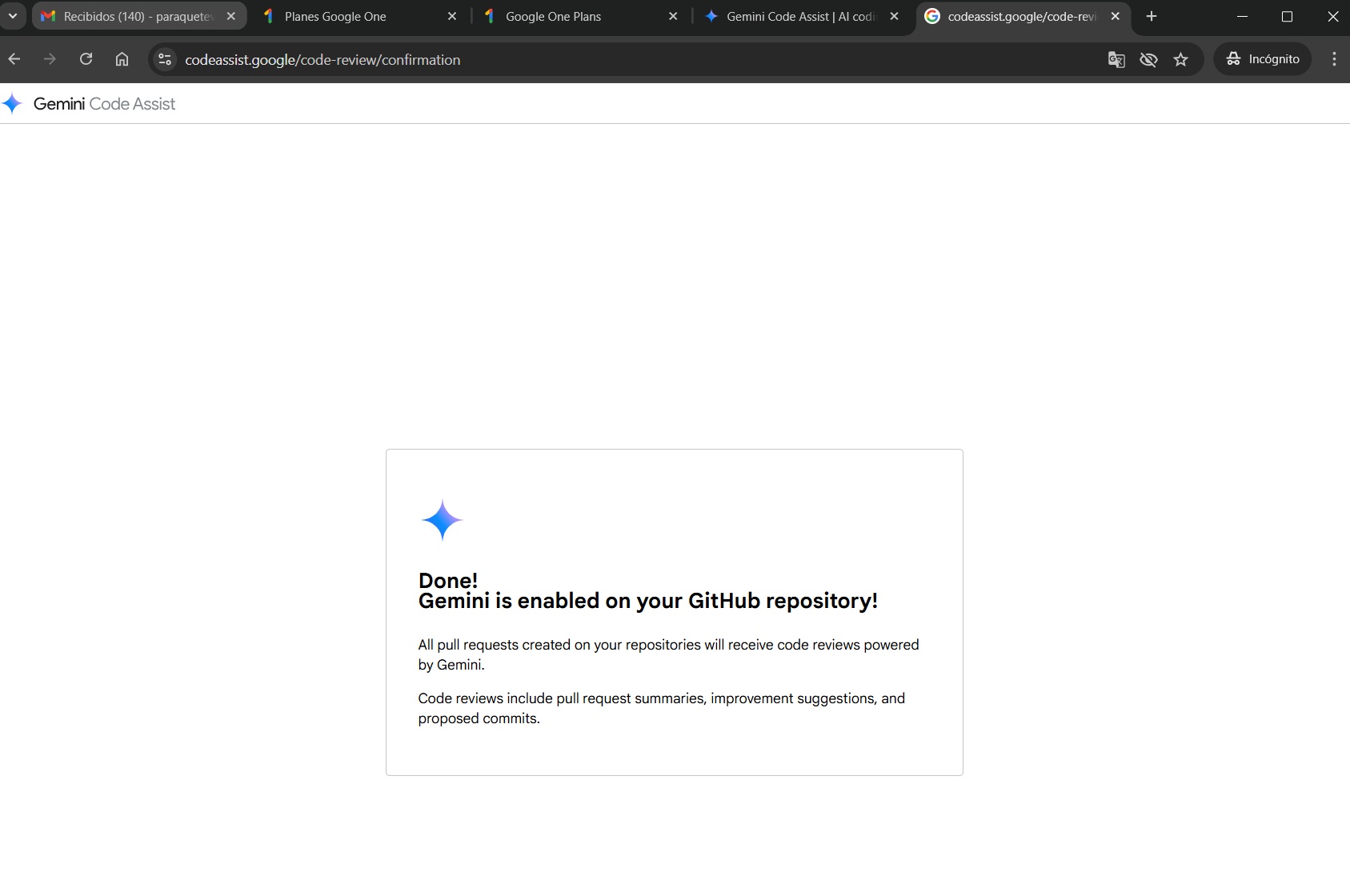
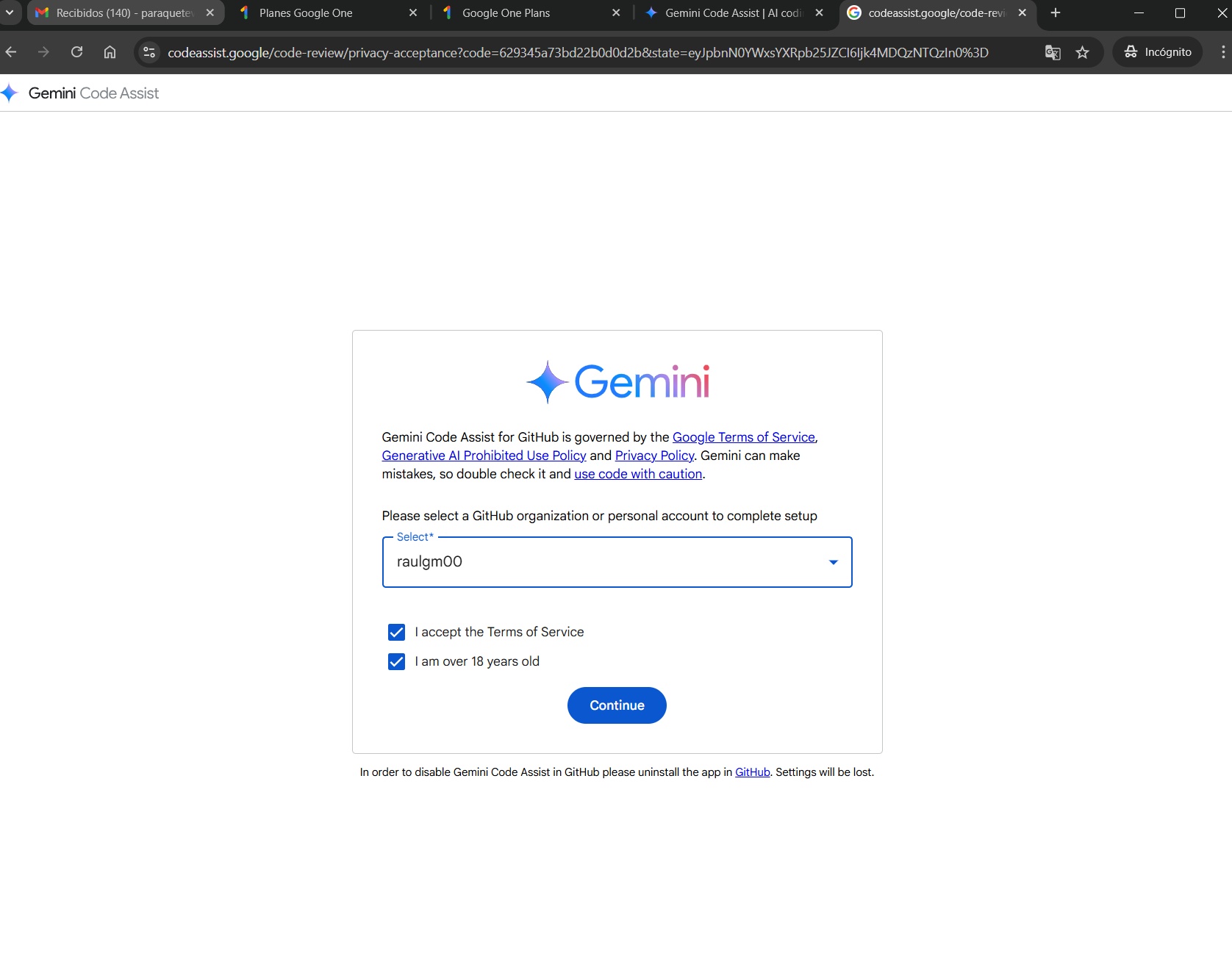
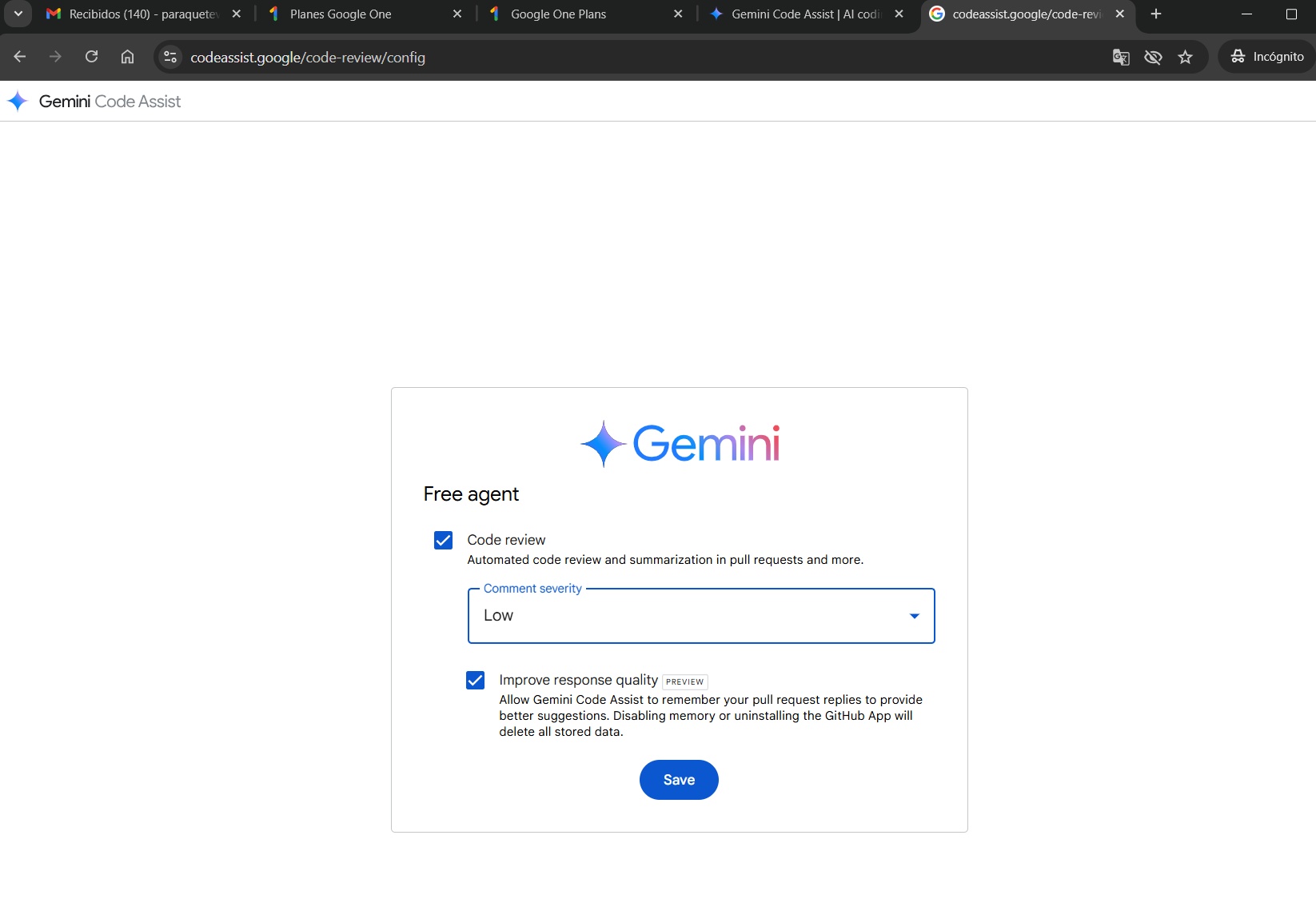
🤖 Integración Final: Gemini Code Assist
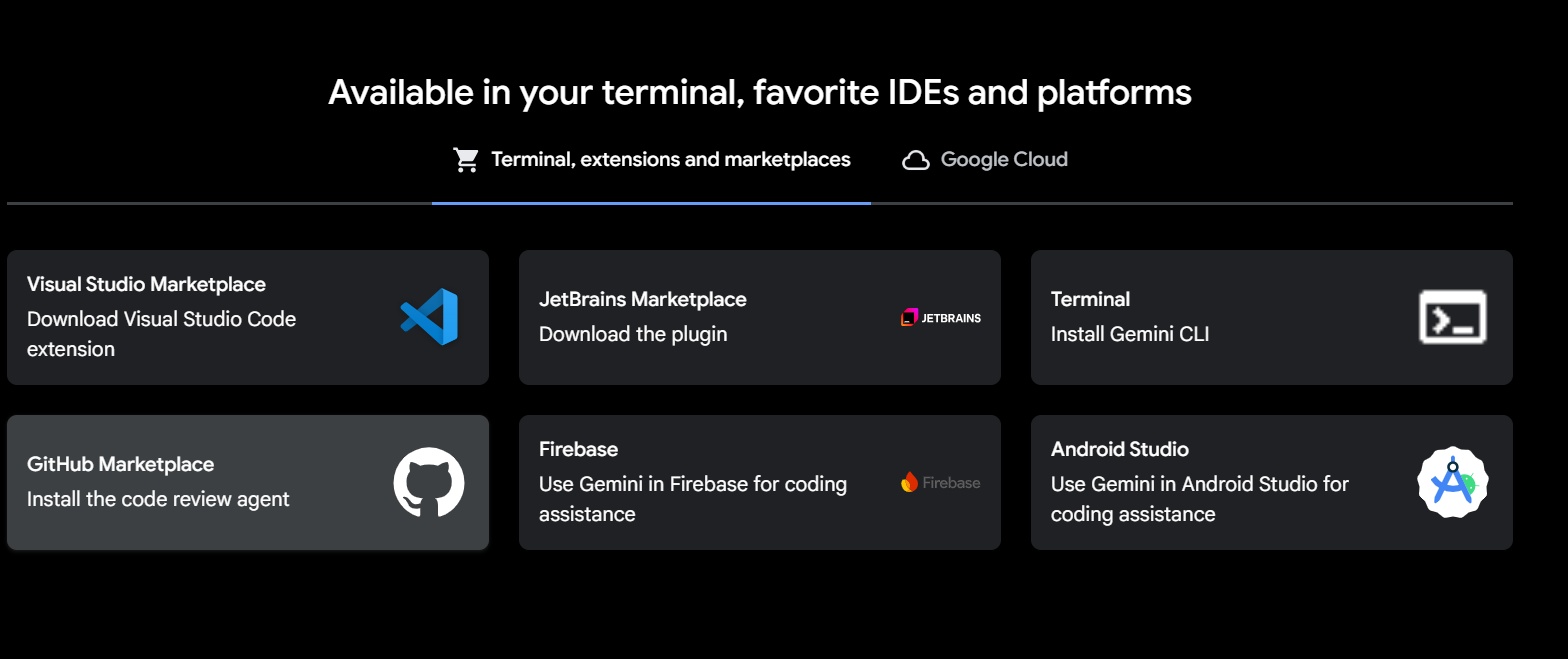
Ahora integra la IA en tu IDE (VS Code, IntelliJ).
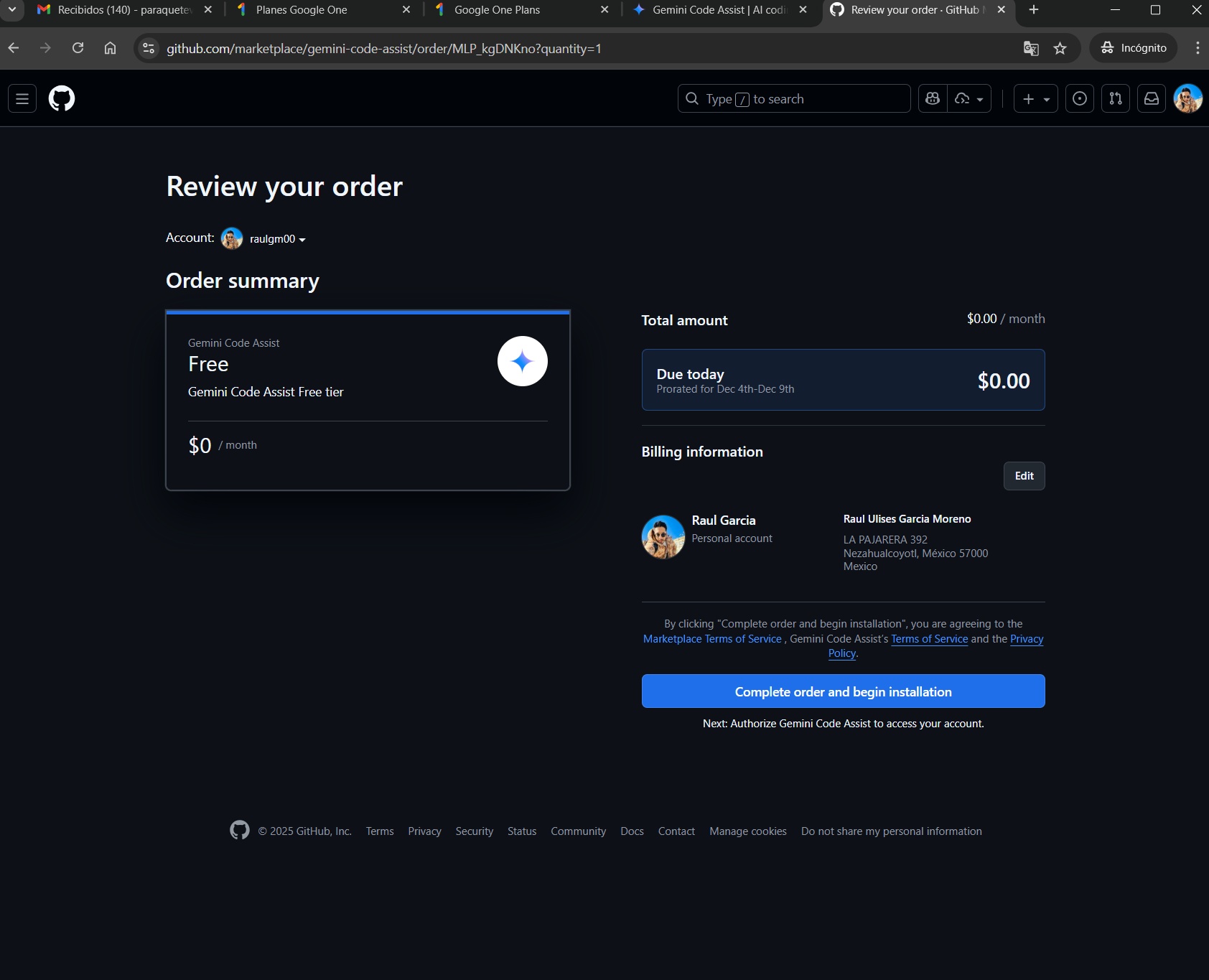
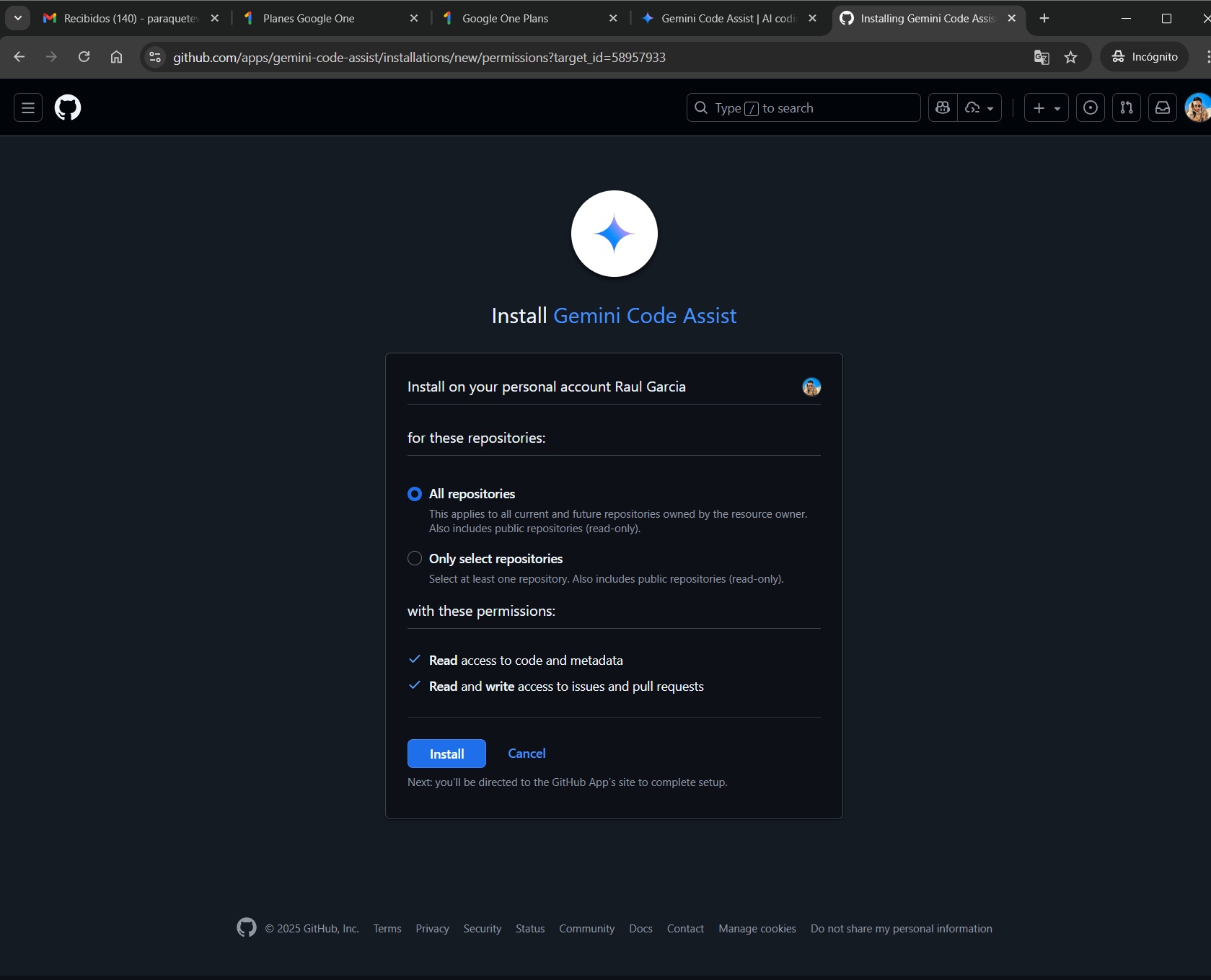
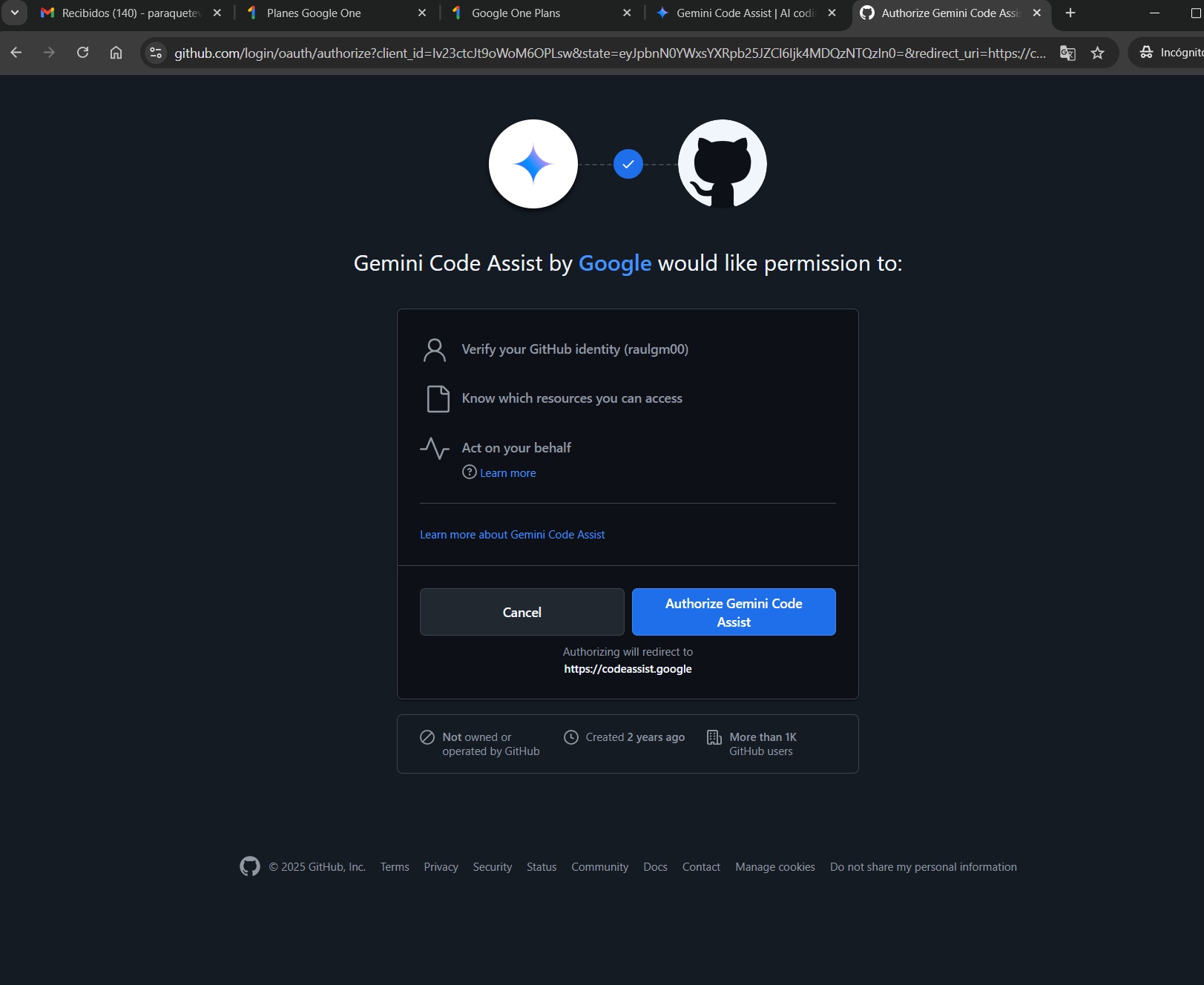
- Ve a Gemini Code Assist.
- Vincula tu cuenta con GitHub.
Disclaimer: Este tutorial es con fines educativos. Asegúrate de cumplir con los términos de servicio de las plataformas mencionadas.