Tutorial: Liberación y Downgrade de ONT Huawei (V3 a V2)

⚠️ Advertencia de Responsabilidad: Este procedimiento conlleva riesgos. Una ejecución incorrecta en los tiempos de reinicio puede dejar el equipo inutilizable (“brick”). Realiza esto bajo tu propia responsabilidad. El objetivo es educativo y de investigación sobre el hardware de red.

Si tienes una ONT (Módem de Fibra) Huawei bloqueada en la versión V3 y necesitas bajarla a V2 para habilitar funciones ocultas (como el modo puente o cambiar la OLT), este es el procedimiento exacto de “fuerza bruta” controlada.

📋 Requisitos Previos

Según tu entorno de trabajo, necesitas tener listos los siguientes archivos en una carpeta accesible:

  1. 1211.exe: Herramienta de actualización por Multicast (Huawei ONT Upgrade Tool).
  2. XML.xml: Archivo de configuración modificado para habilitar la carga de firmware.
  3. V2.bin: El firmware objetivo (versión desbloqueada/anterior).
  4. Cable de Red (Ethernet): Conectado directamente del puerto LAN1 de la ONT a tu PC (IP Fija: 192.168.1.100).

🚀 Fase 1: Preparación del Entorno (Web UI)

El primer paso es “abrir la puerta” utilizando un archivo de configuración XML especial que habilita los menús de restauración.

  1. Conecta tu PC por cable a la ONT.
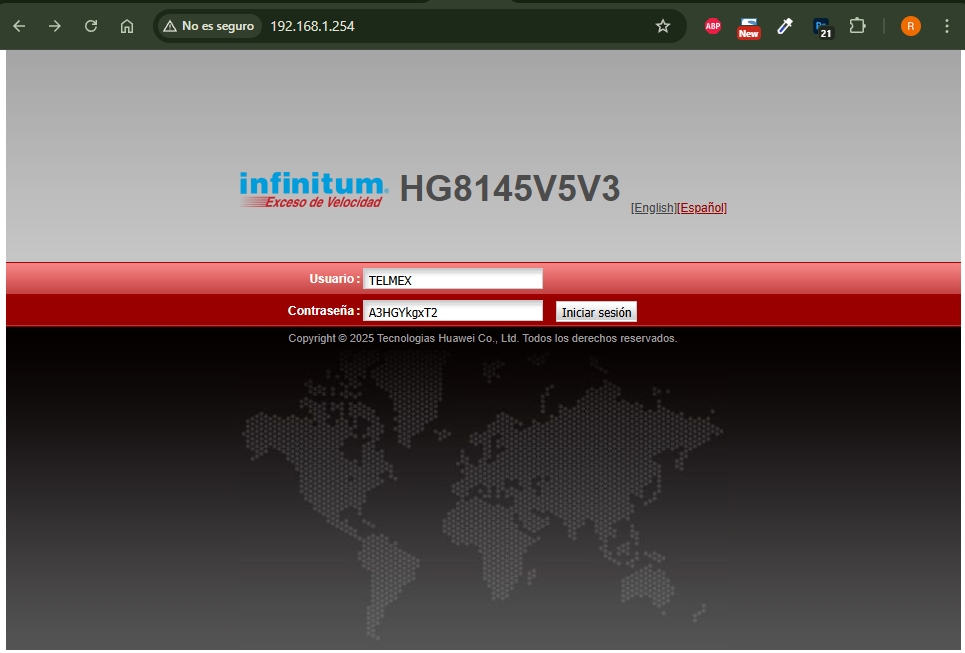
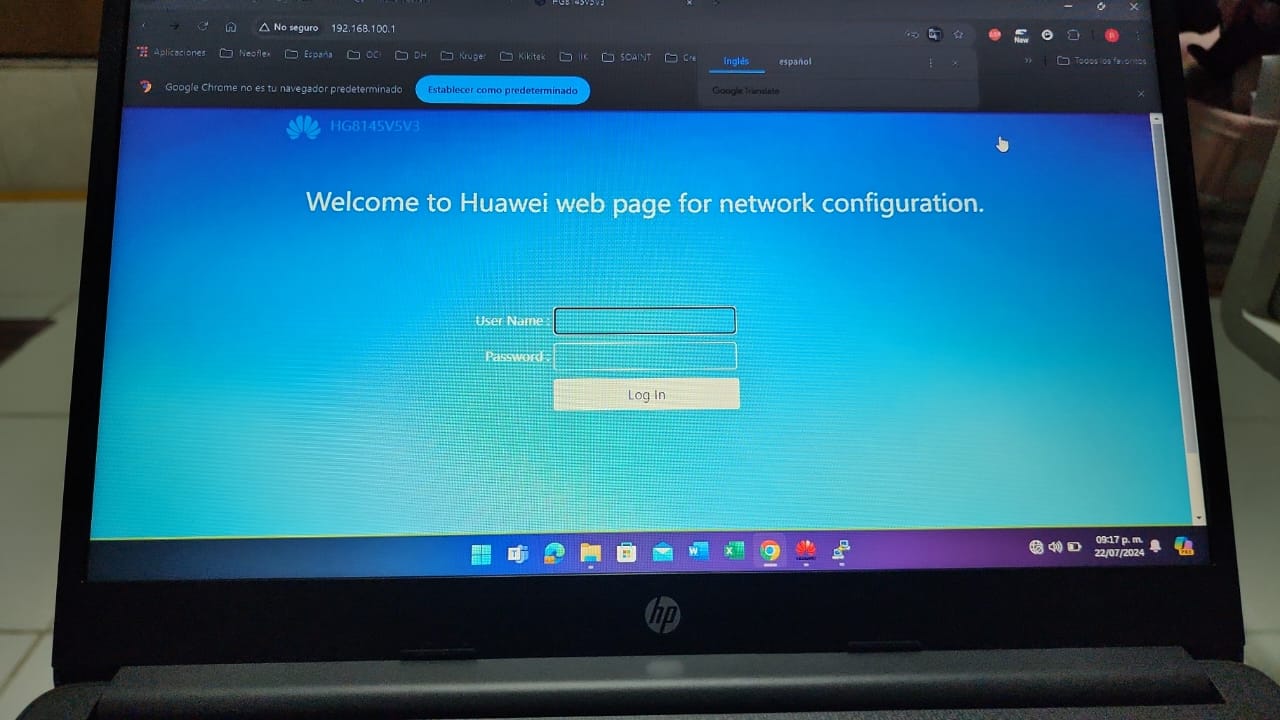
  2. Ingresa a la interfaz web: http://192.168.1.254 (o la IP por defecto de tu proveedor).
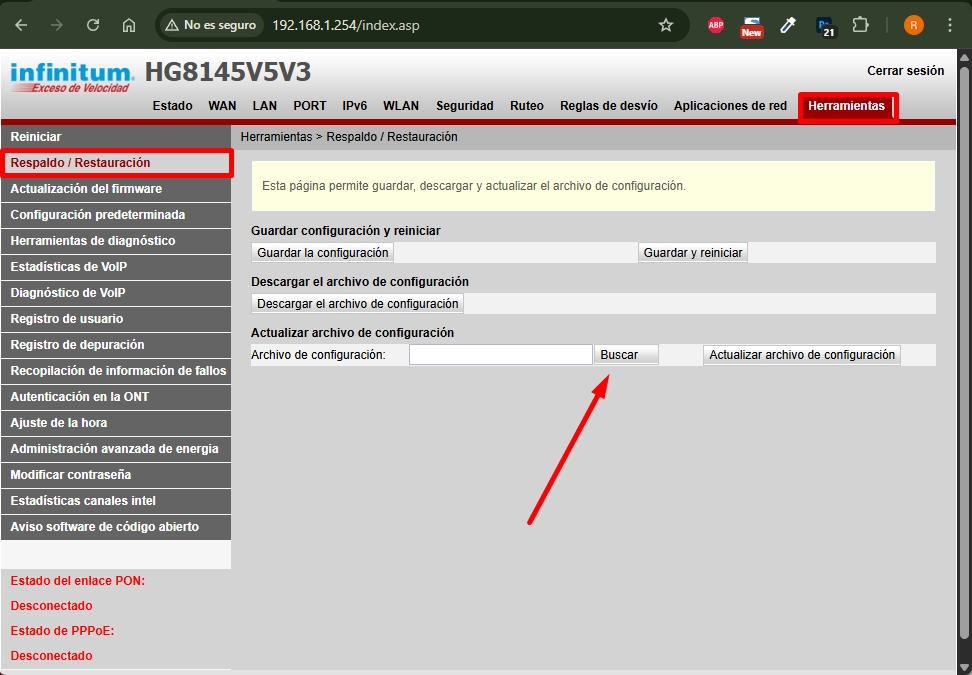
  3. Ve a la sección: System Tools > Configuration File (Herramientas > Archivo de Configuración).
  4. Selecciona “Update Configuration File” y carga el archivo XML.xml.
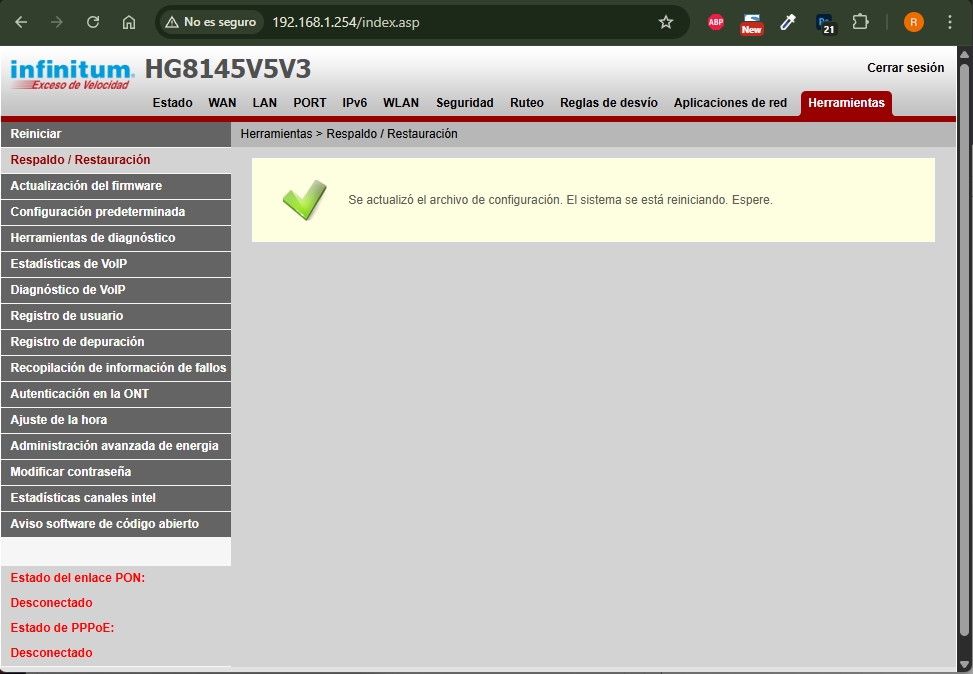
  5. Acción: El equipo se reiniciará automáticamente.

Nota: Al reiniciar, la ONT tendrá una configuración híbrida que permitirá el siguiente paso crítico.


⚡ Fase 2: El “Flash” Vía Multicast (Downgrade)

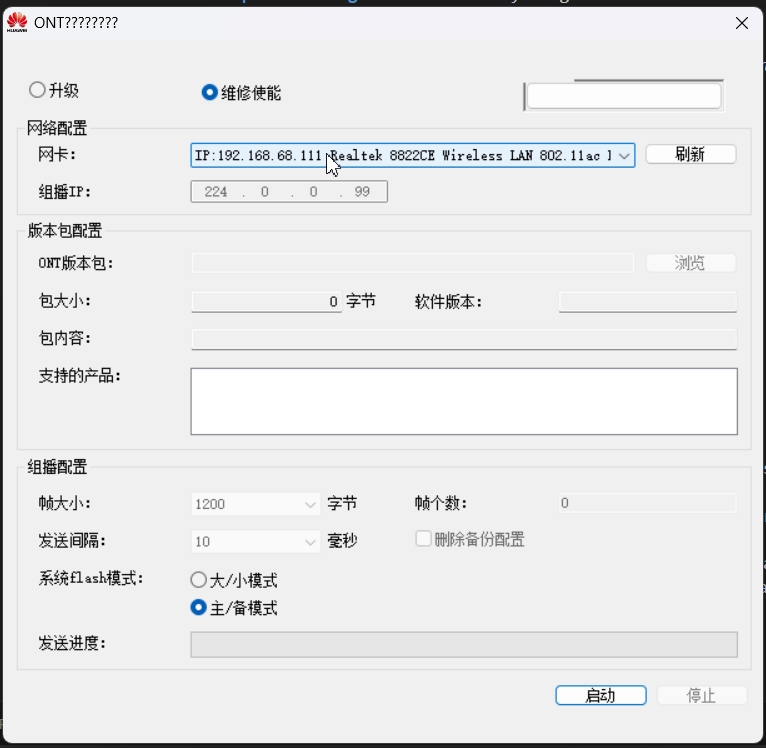
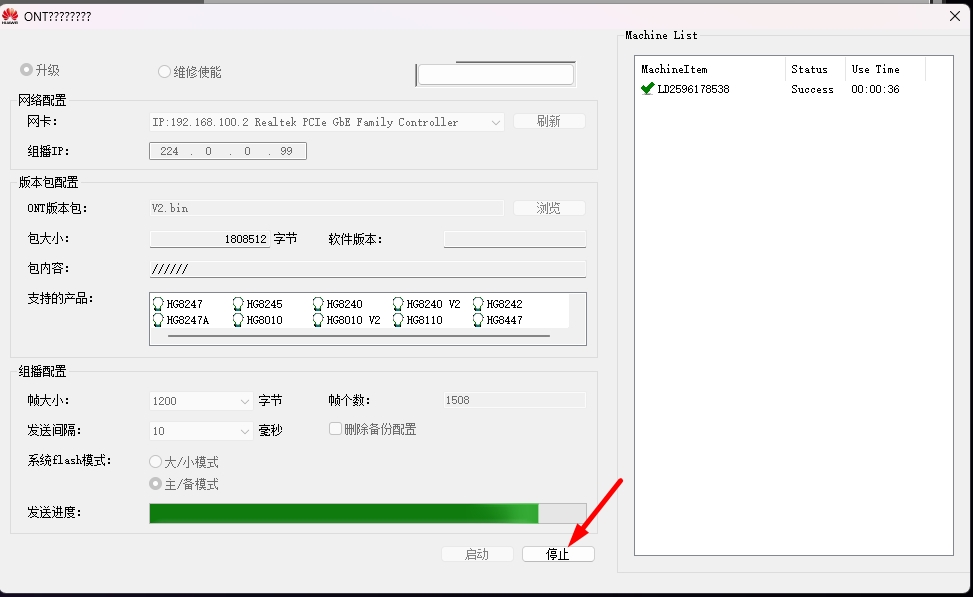
Aquí usaremos la herramienta 1211.exe para forzar la carga del firmware V2. Como la interfaz está en chino, usa esta tabla de referencia para no equivocarte.

Imagen 1

CN Tabla de Traducción de Interfaz (1211.exe)

Texto en Chino Traducción al Español ¿Qué debes hacer aquí?
Opción Superior
○ 升级 Actualizar (Upgrade) ⚠️ DEBES SELECCIONAR ESTO. (Es la opción Izquierda). Esta carga el firmware V2.bin.
● 维修使能 Habilitar Mantenimiento (Opción Derecha). NO la uses para este paso.
Sección 1: Red
网卡: Tarjeta de Red ⚠️ CAMBIA ESTO. Selecciona tu tarjeta Ethernet (Cable). No uses Wi-Fi.
刷新 Refrescar Botón para actualizar la lista de tarjetas si no sale la tuya.
组播IP: IP Multicast Déjalo tal cual en 224.0.0.99.
Sección 2: Archivo
ONT版本包: Paquete Firmware Aquí va tu archivo V2.bin.
浏览 Examinar / Buscar Clic aquí para buscar el archivo en tu PC.
Sección 3: Configuración
○ 主/备模式 Modo Main/Standby Déjalo seleccionado (El punto azul de abajo).
Botones Finales
启动 INICIAR (Start) Dale aquí cuando todo esté listo.
停止 DETENER (Stop) Dale aquí para cancelar.

Pasos de Ejecución:

  1. Ejecuta 1211.exe (como Administrador).
  2. Configura las opciones según la tabla de arriba.
  3. Dale a INICIAR (启动).
  4. Enciende la ONT (o reiníciala).
  5. 👁️ Ojo a los LEDs:
    • Observa el tráfico de red o la barra de progreso.
    • CRÍTICO: Cuando todos los LEDs se queden fijos (prendidos), espera aproximadamente 41 segundos.
  6. Apaga la ONT y dale DETENER (停止).

💻 Fase 3: Inyección de Comandos (Telnet)

Ahora que el firmware V2 está “presentado”, necesitamos decirle al hardware que lo acepte usando el modo de fábrica (EquipMode).

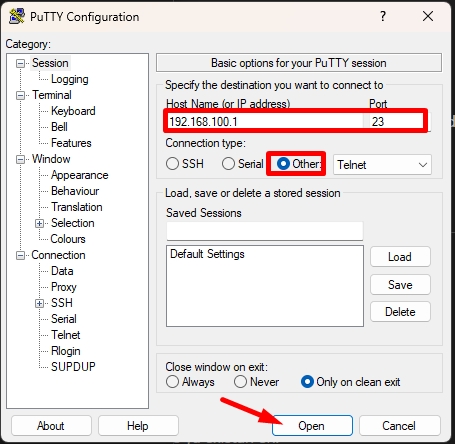
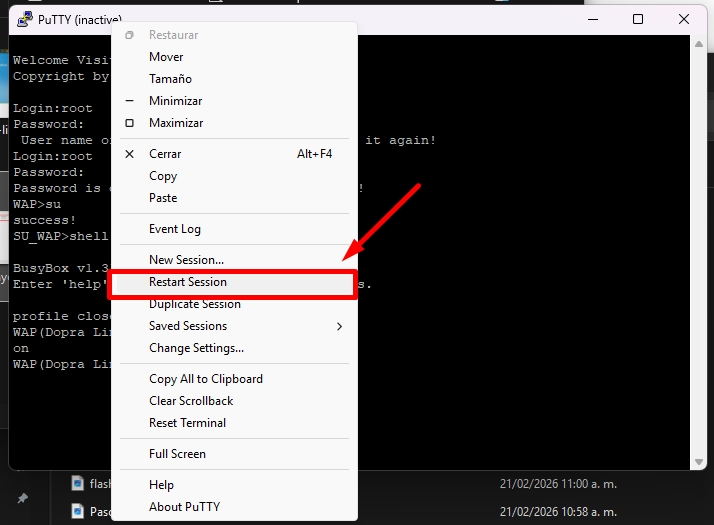
  1. Abre tu terminal (CMD o PuTTY) y conecta:

    telnet 192.168.100.1
    
  2. Credenciales de root:

    • User: root
    • Pass: admin (o la genérica telecomadmin).
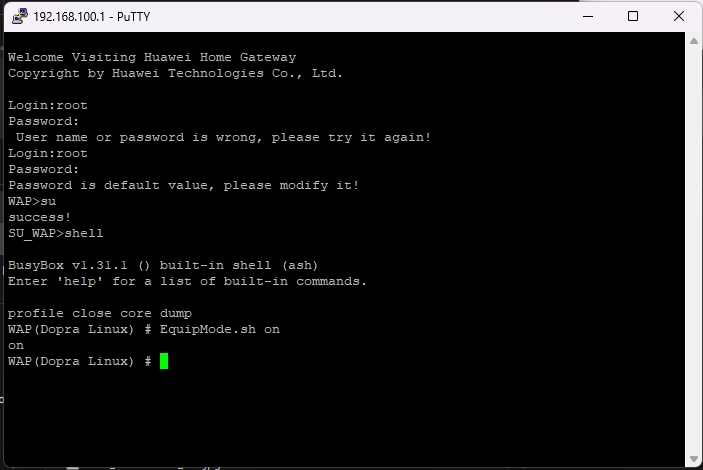
  3. Ejecuta la secuencia de activación de modo ingeniero:

    su              # Obtener superusuario
    shell           # Entrar a la shell de Linux embebido
    EquipMode.sh on # Activar modo de equipamiento (Factory Mode)
    

    Si el comando responde correctamente, la ONT está lista para el flasheo final.


🔄 Fase 4: Confirmación del Firmware

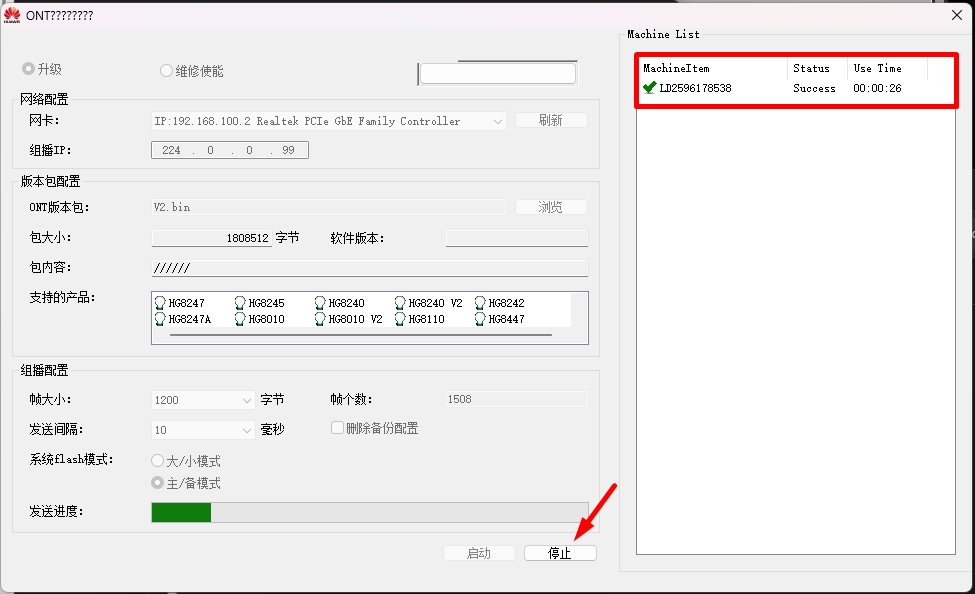
Repetimos el proceso de flasheo para asentar el firmware V2, pero ahora con el “Modo Equipo” activado, lo que permite la escritura en particiones protegidas.

  1. Vuelve a abrir 1211.exe.
  2. Selecciona V2.bin y dale START.
  3. Enciende la ONT.
  4. 👁️ Ojo a los LEDs (Nuevamente):
    • Esta vez, cuando los LEDs se queden fijos, espera 31 segundos (es más rápido que la primera vez).
  5. Apaga la ONT y dale STOP al software.

🔐 Fase 5: Finalización y Limpieza

Debemos sacar la ONT del “Modo Equipo” para que funcione como un router normal y restaurar la configuración de hardware.

  1. Conecta nuevamente por Telnet: 192.168.100.1.

  2. Credenciales: root / admin.

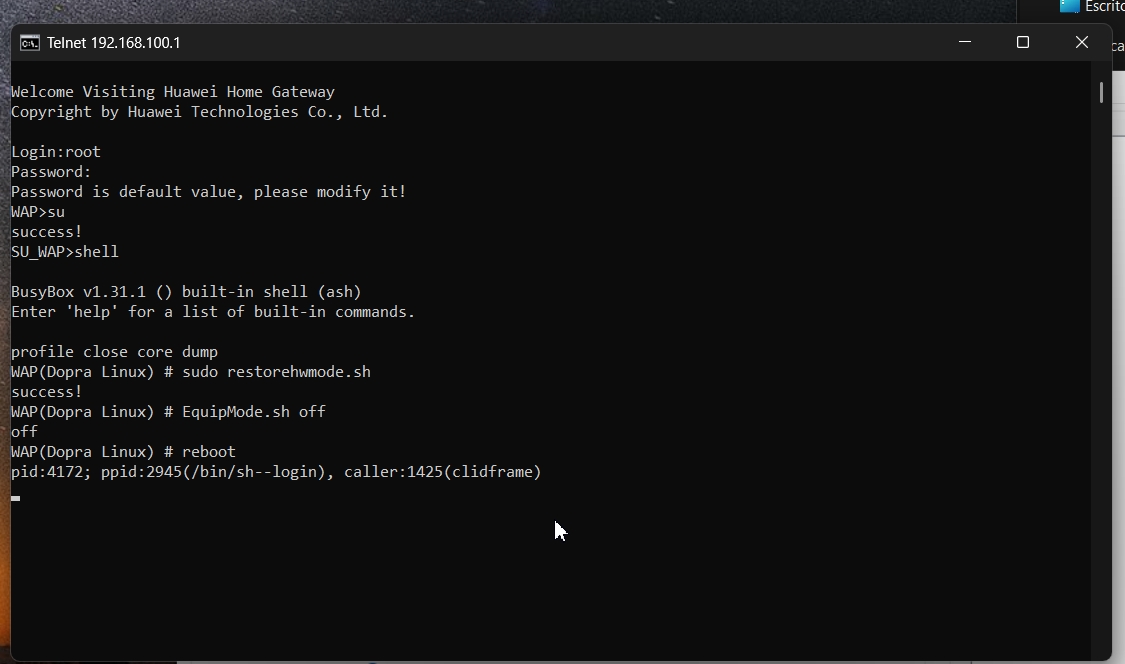
  3. Ejecuta la secuencia final:

    su
    shell
    sudo restorehwmode.sh  # Restaura la configuración de hardware original
    EquipMode.sh off       # Apaga el modo de fábrica
    Reboot                 # Reinicia el equipo
    

Imagen 6

¡Listo! Al reiniciar, tu ONT debería arrancar con el firmware V2, interfaz de Huawei genérica (sin logos de operador) y telnet habilitado permanentemente.

Imagen 7

PowerShell: Cómo obtener Serial, Modelo y Marca desde la consola
Older post

PowerShell: Cómo obtener Serial, Modelo y Marca desde la consola

Olvídate de buscar la etiqueta debajo de la laptop. Aprende a obtener el Service Tag, Fabricante y Modelo exacto de cualquier PC usando Get-CimInstance.

Newer post

Script Definitivo: Reparar y Optimizar JDeveloper 12c (Error JVM)

Script automatizado (.bat) para solucionar el error 'Unable to create JVM', optimizar memoria RAM en equipos de 32GB y limpiar caché corrupta en JDeveloper.

Script Definitivo: Reparar y Optimizar JDeveloper 12c (Error JVM)