⚠️ Nivel Técnico: Senior / Expert
Aviso: Este artículo tiene fines educativos. Modificar firmware, desbloquear bootloaders o instalar software no oficial puede violar términos de servicio, garantías o regulaciones locales. Procede bajo tu responsabilidad.
Guía práctica : Liberación y recuperación de TV Box Android (ZTE B826C, Sagemcom, etc.)
Este post funciona como un manual técnico reproducible para comprender qué ocurre durante la liberación o recuperación de una TV Box Android con chipset Amlogic, y cuál es el flujo ideal (Happy Path) cuando los métodos simples fallan.
El enfoque es explicativo y operativo: qué son los archivos, por qué fallan ciertos pasos y cuándo avanzar al siguiente método.
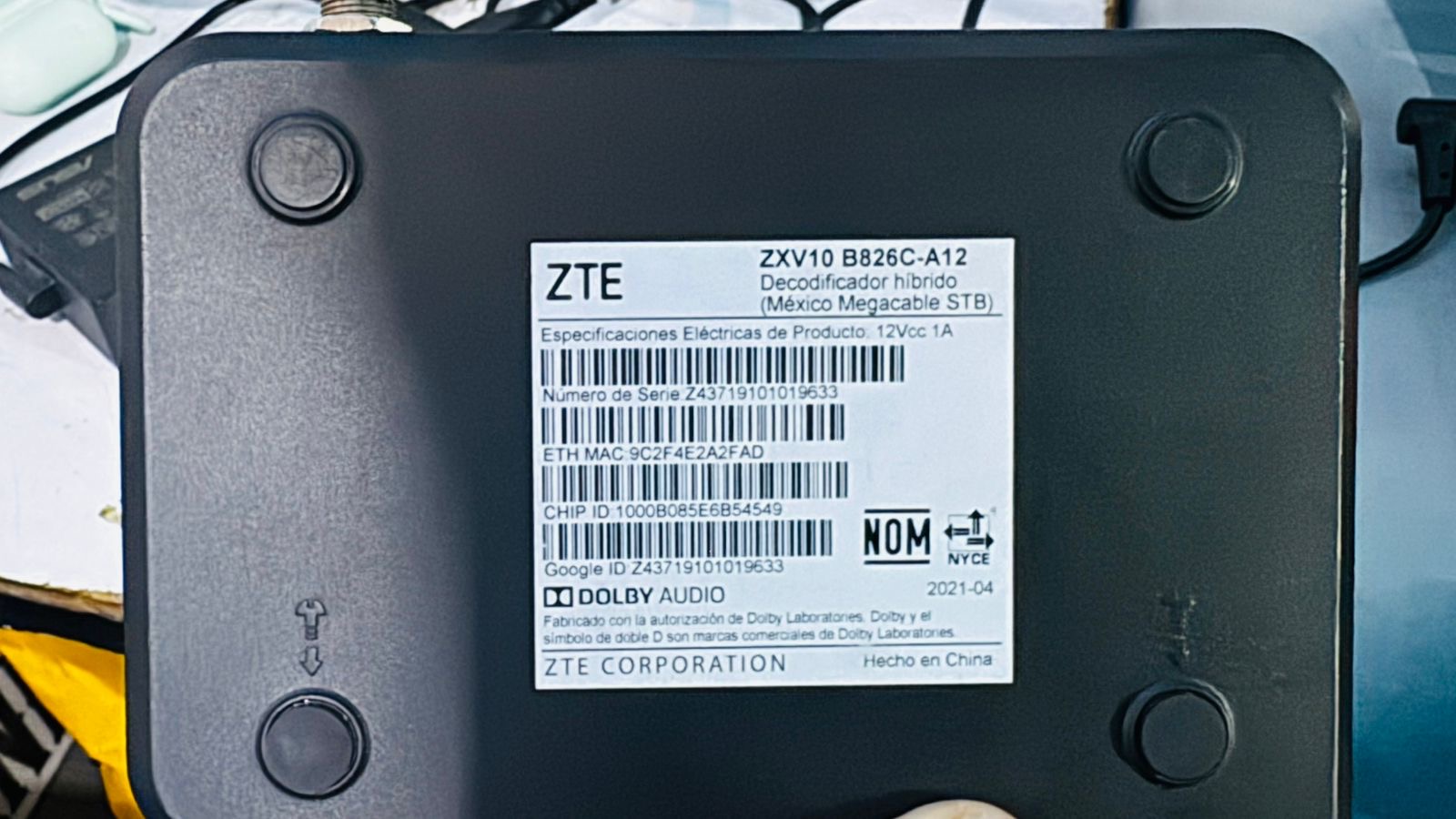
📋 1. Fase de Validación / Prerrequisitos
Antes de iniciar, asegúrate de contar con las herramientas correctas:
🔧 Herramientas obligatorias
-
Android SDK Platform Tools (ADB / Fastboot)
Descarga oficial (Google):
👉 https://developer.android.com/tools/releases/platform-tools?hl=es-419#downloads -
Amlogic USB Burning Tool
Software industrial para flasheo de bajo nivel (Windows). -
Firmware
.imgcompatible
Ejemplo:B826C-A12-Neo.img(Sistema Operativo completo). -
Cable USB macho–macho (preferentemente USB 2.0 y corto).
-
Hub USB 2.0 (recomendado para laptops modernas).
📺 Aplicaciones de terceros (opcional)
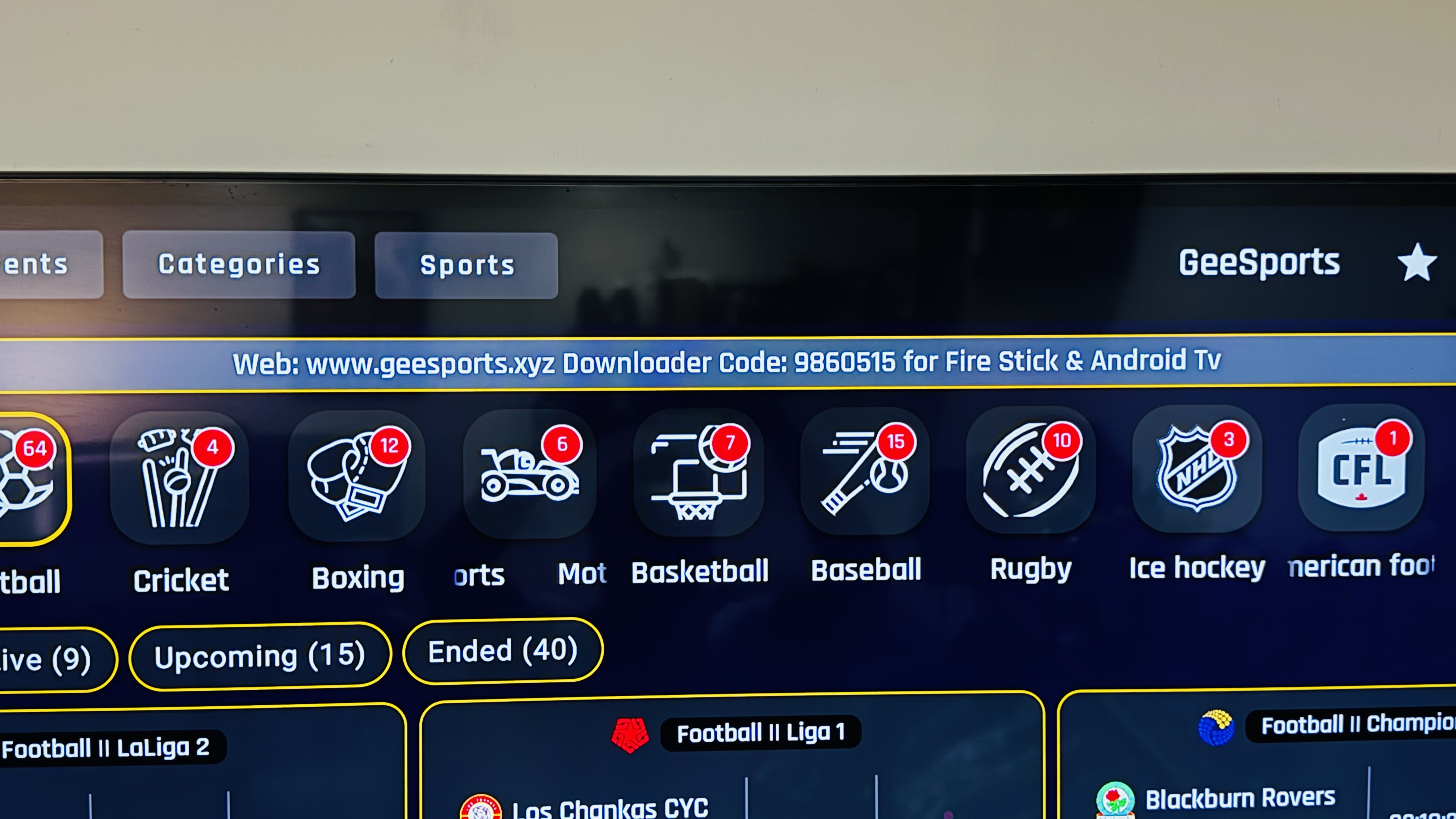
- Gsport (streaming deportivo)
👉 https://www.geesports.xyz/
🔌 Ajuste crítico de energía USB en Windows (Prevención de micro‑desconexiones)
Durante procesos sensibles como flasheo con Amlogic USB Burning Tool, ADB o Fastboot, Windows puede provocar micro‑desconexiones USB al aplicar políticas agresivas de ahorro de energía, especialmente en USB‑C y USB 3.x.
✅ Recomendación técnica
Desactivar el ahorro de energía en los Hubs USB raíz para garantizar estabilidad eléctrica y de comunicación.
🧭 Pasos detallados (Windows 10 / 11)
-
Presiona Win + X
Selecciona Administrador de dispositivos. -
Expande Controladoras de bus serie universal.
-
Para cada uno de los siguientes elementos:
- Hub raíz USB
- USB Root Hub (USB 3.0 / 3.1)
- Generic USB Hub
Realiza:
- Clic derecho → Propiedades
- Pestaña Administración de energía
- ❌ Desmarca “Permitir que el equipo apague este dispositivo para ahorrar energía”
- ✅ Aceptar
🖼️ Referencia visual
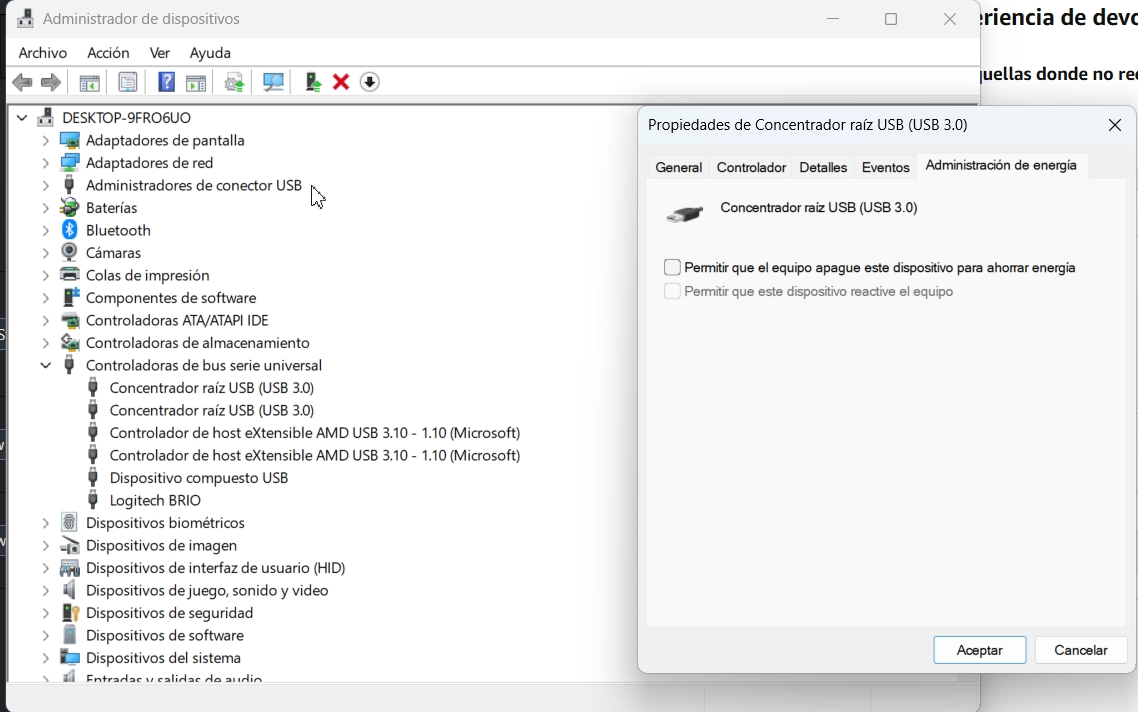
Nota: Aplica el cambio en todos los Hubs listados. Un solo hub con ahorro activo puede provocar errores intermitentes.
Plan B (ruta alternativa / variación por versión de Windows):
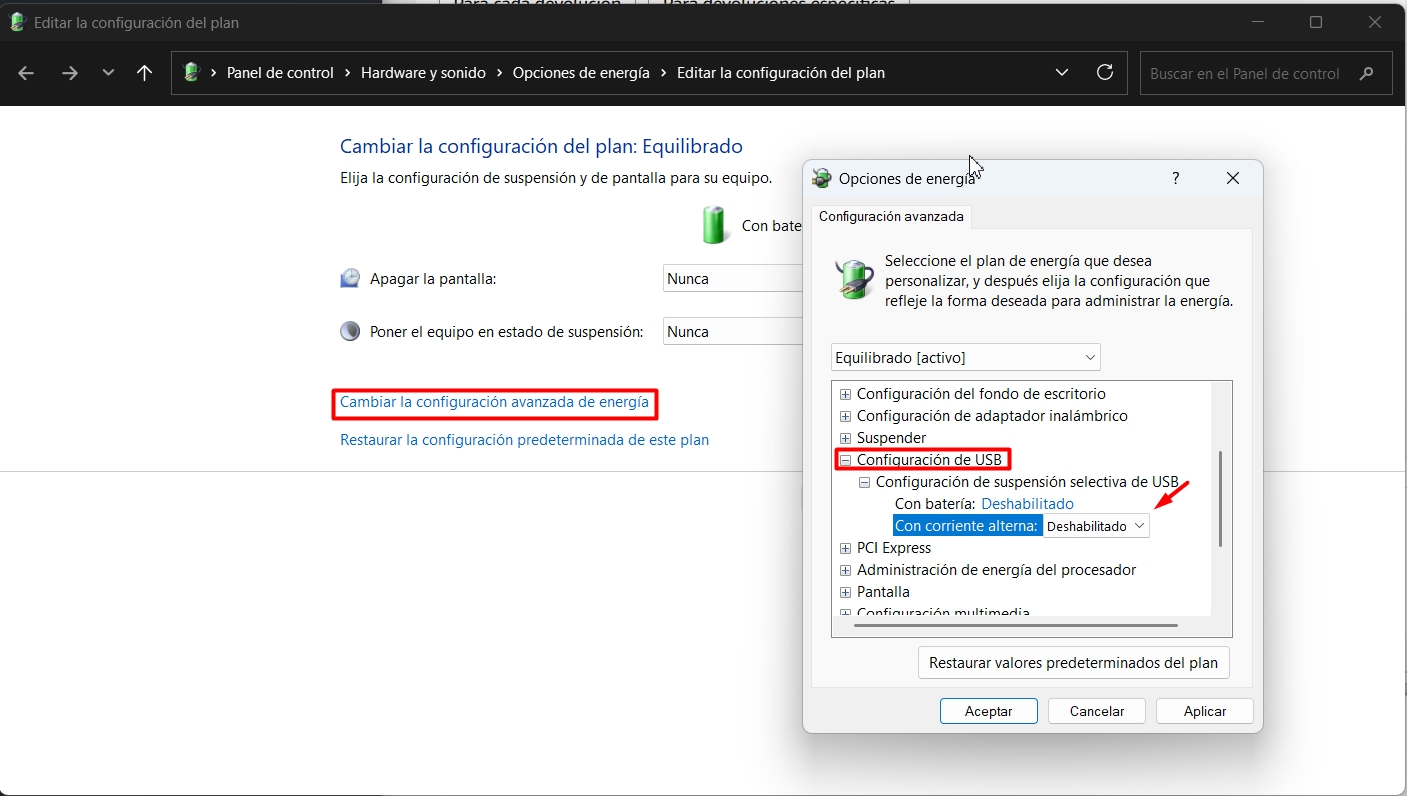
Nota técnica:
Dependiendo del fabricante del chipset USB o de la versión exacta de Windows, la opción puede aparecer en un Hub diferente. Aplica el ajuste en todos los hubs listados.
🧠 Impacto técnico directo
- ✅ Reduce errores
Data transfer error - ✅ Evita desconexiones en 9%, 12%, 37% (Amlogic)
- ✅ Mejora estabilidad en USB 2.0 vía HUB
- ✅ Recomendado para laptops modernas con USB‑C
Este ajuste es altamente recomendado antes de cualquier operación de bajo nivel con dispositivos Android.
🧠 2. Conceptos Básicos y Tipos de Archivos
🗂️ Archivos .zip (OTA / Recovery)
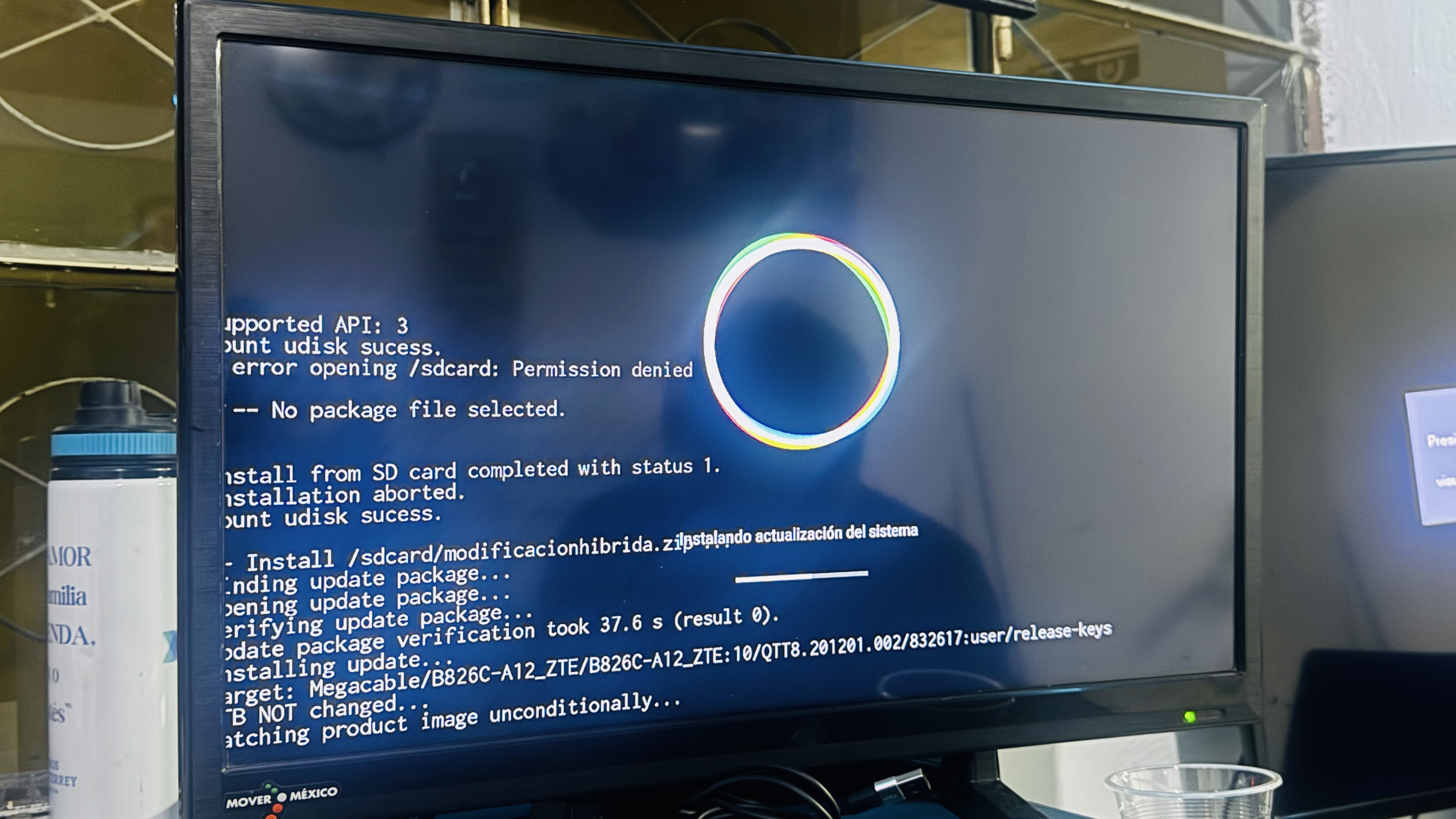
No son sistemas completos. Son parches que se montan desde Recovery para instalar apps o modificar flags.
- ✅ Útiles si el sistema aún responde
- ❌ Fallan con
Permission deniedsi el bootloader está cerrado o Android está corrupto
🧾 Archivos .bat (Batch / Multi Tool)
Scripts de Windows que ejecutan secuencias ADB / Fastboot.
- Automatizan escaneo, reboot y unlock
- Suelen estar ofuscados
- Requieren Platform Tools en la misma carpeta
💽 Archivos .img (Firmware / S.O.)
Contienen el sistema operativo completo: bootloader, kernel, particiones y sistema de archivos.
Flashear un .img equivale a formatear totalmente la TV Box.
🧹 3. Fase A — Intentos Iniciales (Recovery y Scripts)
3.1 Recovery con USB (opcional)
- Conecta TV Box a TV y corriente.
- Inserta USB con
modificacionhibrida.zip. - Entra a Recovery.
- Selecciona Apply update from USB.
Resultado común:
Installation aborted / Permission denied
👉 Si ocurre, no insistas. Avanza al método por PC.
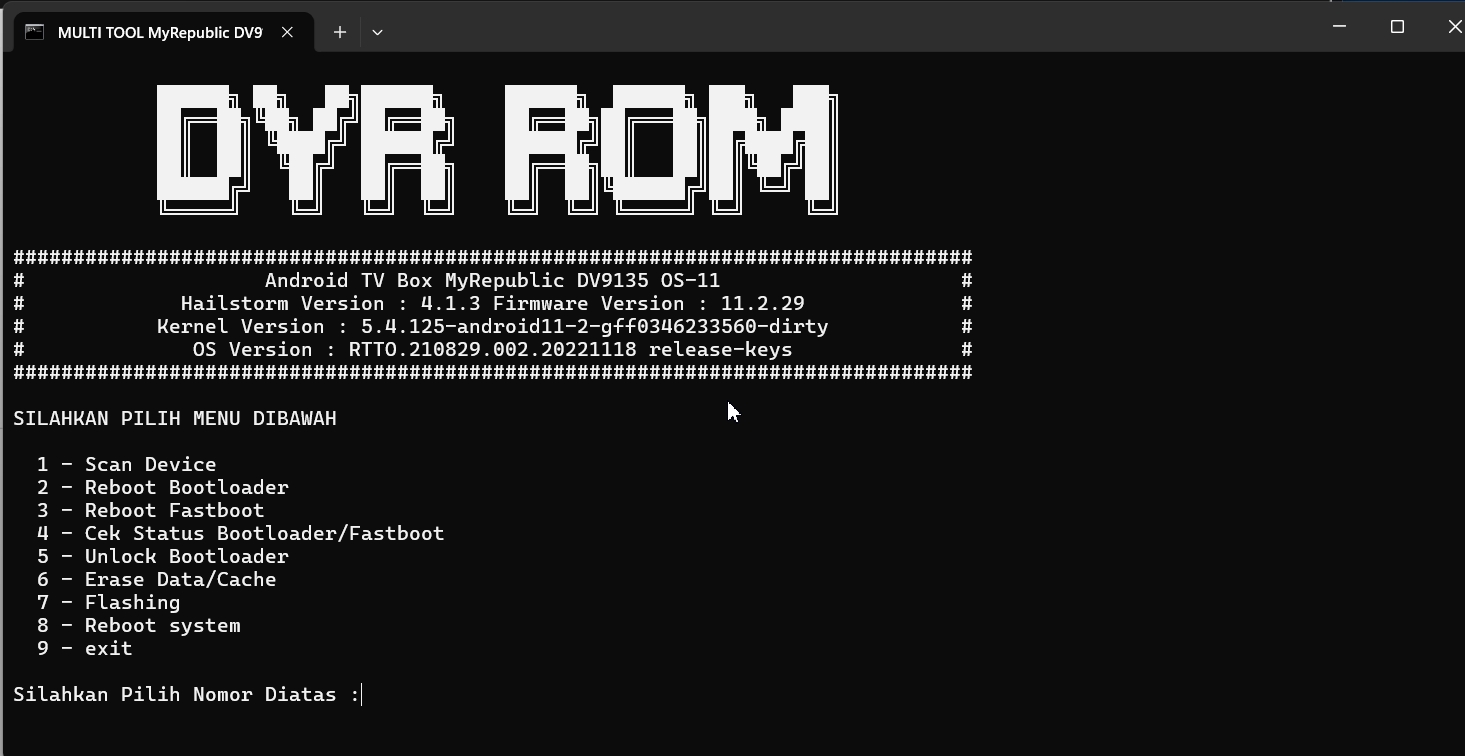
3.2 Script .bat (ADB / Fastboot)
Ejecuta A12.bat desde la PC.
Opciones típicas:
- Teclear el número 1 : Scan Device : Esto nos dara un numeor de serie del dispositivo conectado, por ejemplo
[*] Device detected: 1234567890abcdef
- Teclear el número 5 :Unlock Bootloader
Esperado:
OKAY [0.005s]
OKAY [0.005s]
Esto indica que el bootloader fue desbloqueado.
🚀 4. Fase B — Flasheo con Amlogic USB Burning Tool
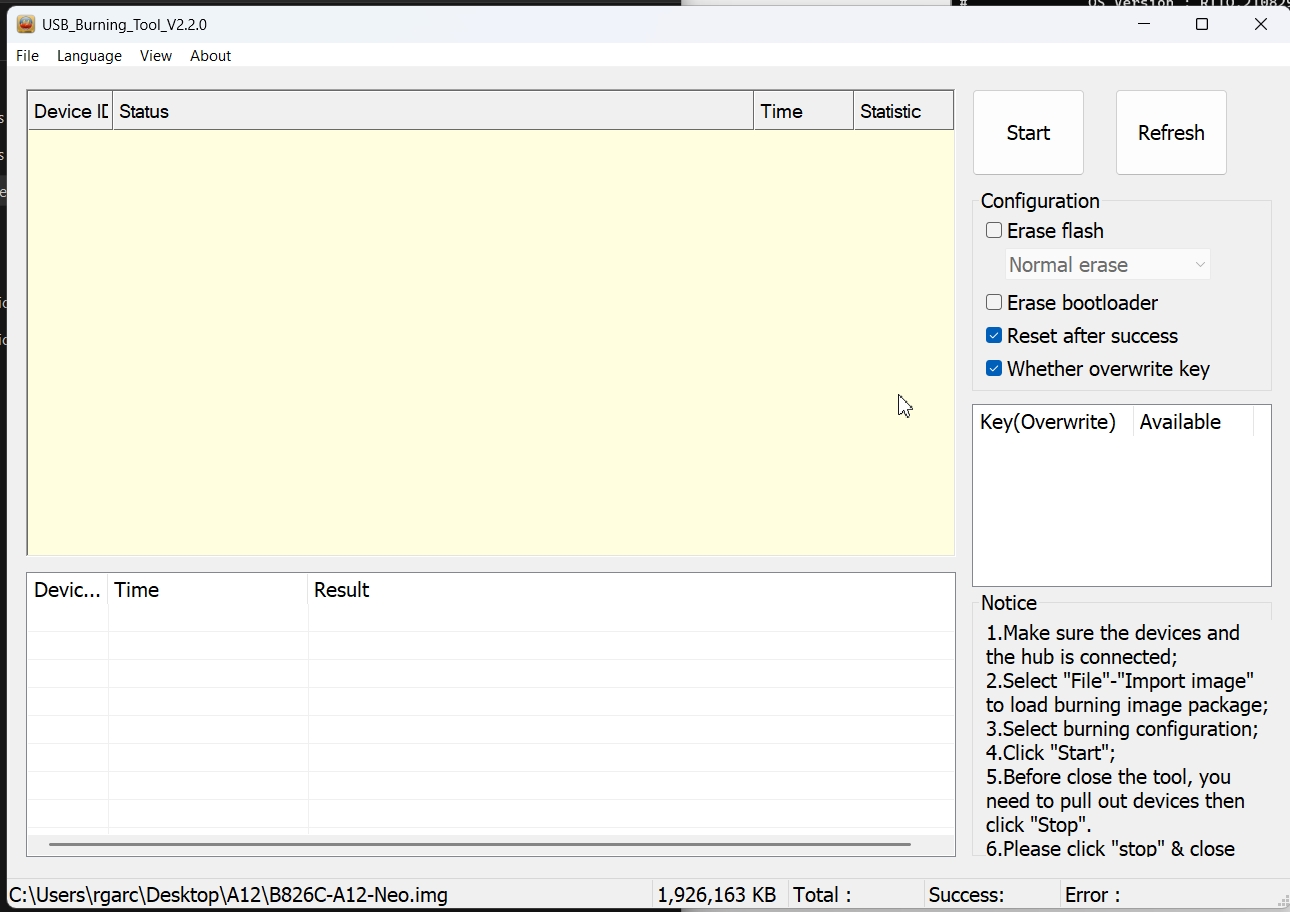
4.1 Cargar firmware
File → Import image- Selecciona
B826C-A12-Neo.img
4.2 Configuración recomendada
- ❌ Erase flash: Normal erase
- ❌ Erase bootloader
- ✅ Reset after success
- ✅ Whether Overwrite key
4.3 Forzar conexión (Test Point)
- Conecta la TV Box por USB .
- Presiona botón de encendido Power.
- Sin soltar:
- Conecta corriente 1 segundo después
Cuando aparezca HUB-X eeeees que fue reconocido por la computadora, pulsa Start.
Esperado:
Burning successfully
🧠 5. Fase C — ADB y carga inalámbrica de apps
5.1 Activar opciones de desarrollador
Ruta:
Ajustes → Preferencias del dispositivo → Información del dispositivo → Compilación
Pulsa OK 5 veces para ser desarrolladores.
Activa:
- Depuración por USB
- Depuración de red (si existe)
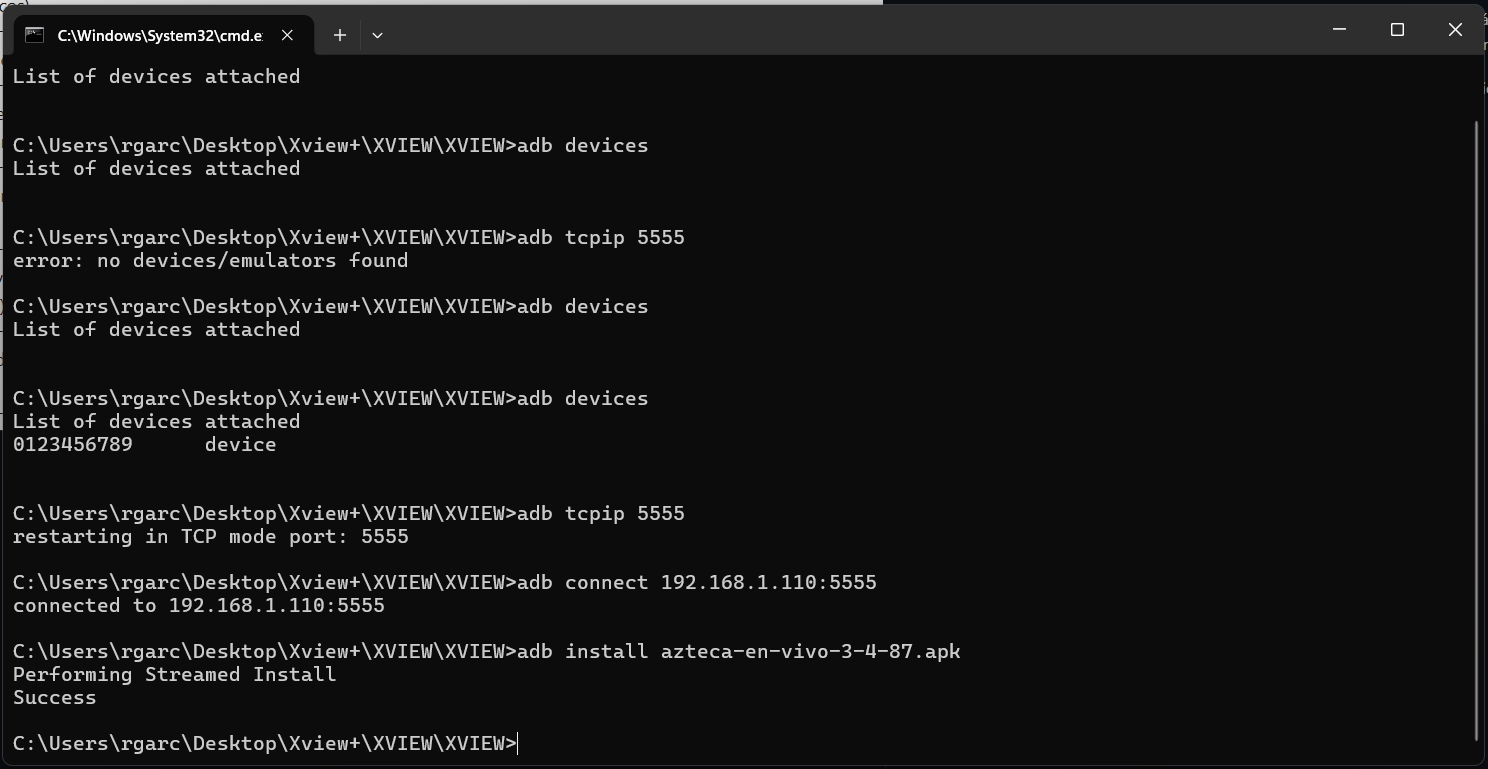
5.2 Comandos ADB explicados
adb kill-server
Reinicia el servicio ADB.
adb tcpip 5555
Habilita comunicación por red.
adb connect 192.168.x.x:5555
Conecta PC ↔ TV Box vía Wi‑Fi/Ethernet.
adb install nombre_app.apk
Instala apps directamente desde la PC (ej. GeeSport).
🧯 6. Troubleshooting — Errores comunes
❌ fastboot no se reconoce
Causa: faltan Platform Tools.
Solución: copiar adb.exe, fastboot.exe y AdbWinApi.dll en la carpeta del script.
❌ [0x30403003] Data transfer error (9%, 12%, 37%)
Causa técnica: USB 3.0 / caída de energía.
Solución: HUB USB 2.0, cable corto y conectar corriente después del USB.
❌ Permission denied (Recovery)
Causa: sistema corrupto o bootloader cerrado.
Solución: flasheo forzado desde PC con Test Point.
📞 ¿Te interesa saber más o necesitas ayuda directa?
Si quieres profundizar, resolver un caso específico o recibir acompañamiento personalizado, puedes contactarme directamente.
📲 Contacto directo por WhatsApp
Escríbeme y cuéntame tu modelo de TV Box o el error que estás enfrentando.
👉 Enviar mensaje por WhatsApp
📊 Anexo: Mapa de Arquitectura
| Componente | Hostname | IP | Función |
|---|---|---|---|
| PC Windows | dev-pc | LAN | Control ADB / Flasheo |
| TV Box Amlogic | android-box | 192.168.x.x | Dispositivo objetivo |
| ADB | adb-daemon | TCP 5555 | Comunicación remota |
| USB Burning Tool | amlogic-tool | USB | Inyección firmware |