Si trabajas en soporte técnico o administras equipos, sabes lo doloroso que es pedirle a un usuario remoto: “Por favor, levante la laptop y léame las letras pequeñitas de la etiqueta de abajo”.
Hoy vamos a ver cómo obtener esa información (Marca, Modelo y Número de Serie) instantáneamente usando PowerShell y el moderno cmdlet Get-CimInstance.
1. El Problema: WMI vs CIM
Antiguamente usábamos Get-WmiObject, pero ese comando ha quedado obsoleto en las versiones modernas de PowerShell (Core y 7+). El estándar actual es usar CIM (Common Information Model). Es más rápido, seguro y compatible con el futuro.
2. Obtener Marca y Modelo del Equipo
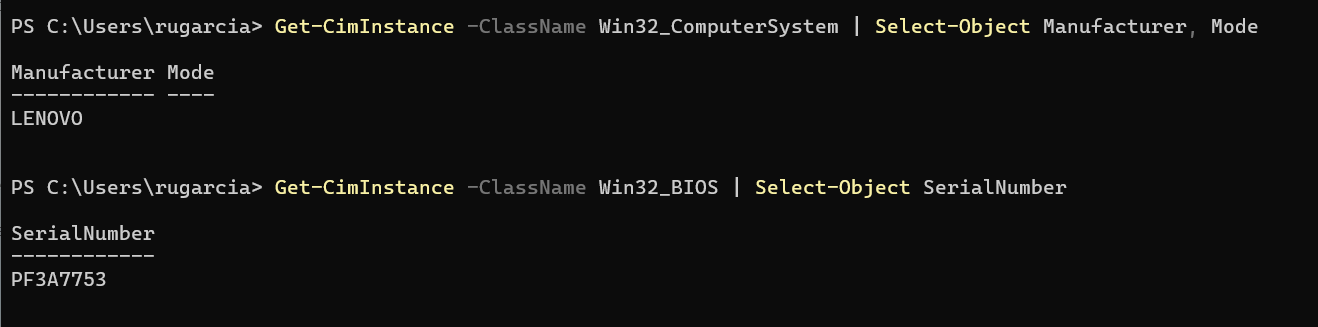
El primer comando consulta la clase Win32_ComputerSystem, que contiene la información general del “chasis” o sistema.
Get-CimInstance -ClassName Win32_ComputerSystem | Select-Object Manufacturer, Model
Salida típica:
Manufacturer  Model
------------  -----
Dell Inc.     Latitude 5420

Con esto ya sabes exactamente qué drivers buscar sin adivinar.
3. Obtener el Número de Serie (Service Tag)
El “Serial Number” suele vivir en la BIOS. Por eso cambiamos la clase a Win32_BIOS. Este es el dato que te piden para garantías (Dell Service Tag, HP Serial, Lenovo SN).
Get-CimInstance -ClassName Win32_BIOS | Select-Object SerialNumber
Salida típica:
SerialNumber
------------
8X5G2L3
🚀 Script “Todo en Uno” (Bonus)
¿Por qué ejecutar dos comandos si puedes tener todo en una sola línea limpia? Aquí tienes un pequeño one-liner para obtener todo junto en una lista formateada:
Get-CimInstance -ClassName Win32_ComputerSystem | Select-Object Manufacturer, Model, @{N='Serial';E={(Get-CimInstance Win32_BIOS).SerialNumber}}

O mejor aún… Exportar a CSV
Si estás auditando 100 máquinas, no quieres verlo en pantalla, lo quieres en Excel.
$info = Get-CimInstance -ClassName Win32_ComputerSystem | Select-Object Manufacturer, Model, @{N='Serial';E={(Get-CimInstance Win32_BIOS).SerialNumber}}

$info | Export-Csv -Path "C:\Temp\Inventario_Hardware.csv" -NoTypeInformation
¡Listo! Ahora tienes un archivo CSV profesional para enviar a tu jefe.
Tip Pro: Estos comandos funcionan incluso de forma remota si usas el parámetro -ComputerName, ideal para administradores de dominio.